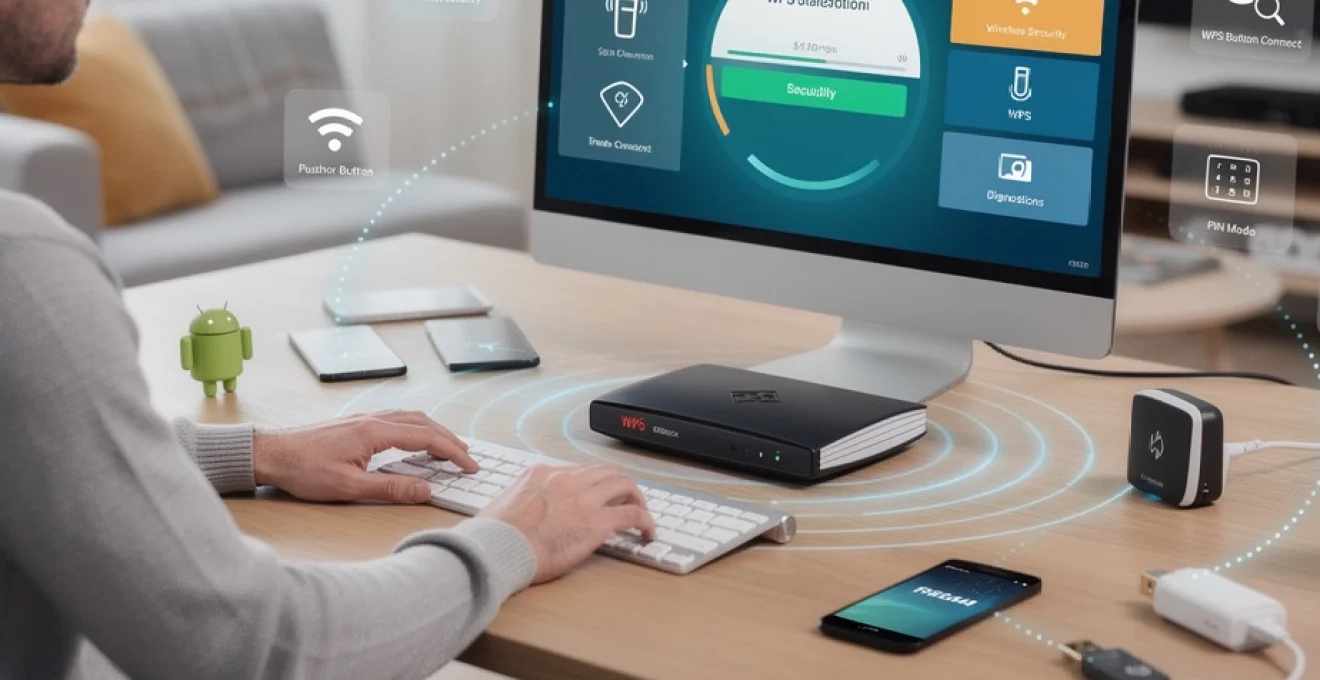
La technologie WPS (Wi-Fi Protected Setup) représente une solution pratique pour connecter rapidement vos appareils au réseau sans fil de votre Freebox. Lorsque cette fonctionnalité est désactivée, l’ajout de nouveaux équipements devient plus complexe et nécessite la saisie manuelle des clés de sécurité. Cette situation concerne particulièrement les utilisateurs possédant des imprimantes, répéteurs WiFi ou autres périphériques compatibles WPS. La réactivation de cette technologie sur les modèles Freebox Revolution, Delta, Pop et Mini 4K suit des procédures spécifiques selon l’interface utilisée et le type d’appareil concerné.
Diagnostic des paramètres WPS sur interface freebox OS
Avant d’entreprendre toute démarche de réactivation, l’identification précise de l’état actuel du WPS constitue une étape fondamentale. L’interface Freebox OS centralise l’ensemble des paramètres de configuration réseau et offre une vue d’ensemble complète des fonctionnalités activées ou désactivées.
Accès au panneau d’administration freebox server via 192.168.1.254
La connexion au panneau d’administration s’effectue en saisissant l’adresse 192.168.1.254 ou mafreebox.freebox.fr dans votre navigateur web. Cette interface requiert une authentification préalable avec vos identifiants Free ou le mot de passe défini lors de la première configuration. L’accès sécurisé garantit que seuls les utilisateurs autorisés peuvent modifier les paramètres critiques du réseau domestique.
Une fois connecté, l’interface principale affiche les différentes sections de configuration disponibles. La navigation intuitive permet d’accéder rapidement aux paramètres WiFi sans nécessiter de connaissances techniques approfondies. Le tableau de bord présente également des informations sur l’état général de votre connexion et les appareils actuellement connectés.
Navigation dans les paramètres WiFi avancés de la freebox revolution
Pour accéder aux réglages WPS, dirigez-vous vers la section « Paramètres de la Freebox » puis sélectionnez l’onglet « WiFi ». Les modèles Freebox Revolution et Delta proposent un mode avancé accessible via un onglet dédié. Cette section regroupe l’ensemble des options de sécurisation et de configuration du réseau sans fil, incluant le chiffrement WPA2/WPA3 et les paramètres d’accès invité.
L’organisation logique des menus facilite la localisation des différentes fonctionnalités. Les utilisateurs moins expérimentés bénéficient d’une présentation claire avec des descriptions contextuelles pour chaque option disponible. Cette approche réduit considérablement les risques d’erreur de configuration.
Vérification du statut WPS dans l’onglet sécurité sans-fil
Dans la section dédiée à la sécurité sans-fil, une case à cocher indique explicitement l’état du WPS. Lorsque cette option apparaît décochée ou grisée, cela confirme la désactivation de la fonctionnalité. Certains modèles affichent également des informations complémentaires sur les dernières tentatives de connexion WPS et leur statut de réussite ou d’échec.
La vérification inclut également l’examen des paramètres de sécurité associés. Le WPS utilise différents modes d’authentification, notamment le Push Button Connect (PBC) et la méthode PIN. Chaque
Chaque mode possède ses propres contraintes de sécurité et de compatibilité selon les appareils que vous souhaitez connecter. Il est donc utile de bien comprendre quel type d’authentification WPS est actuellement utilisé sur votre Freebox avant d’essayer de réactiver la fonction. Si aucune méthode n’est sélectionnée ou si un message d’avertissement de sécurité apparaît, cela peut expliquer pourquoi le WPS reste désactivé ou indisponible sur certains équipements.
Identification des voyants LED WPS sur boîtier freebox player
En complément du diagnostic sur Freebox OS, l’observation des voyants LED de votre Freebox Player et, selon le modèle, du Server, apporte des indices précieux sur l’état du WPS. Sur les générations les plus récentes, il n’existe plus de bouton WPS dédié, mais certains scénarios d’appairage déclenchent un clignotement spécifique des LED WiFi ou d’un pictogramme réseau. Un voyant fixe indique généralement un WiFi actif, tandis qu’un clignotement rapide lors d’une demande d’association signale une tentative de connexion WPS en cours.
Si vous ne constatez aucune variation des voyants lorsque vous lancez un appairage depuis un appareil compatible WPS, il est probable que la fonction soit désactivée au niveau logiciel. À l’inverse, un clignotement répété suivi d’un retour à l’état normal sans connexion réussie peut pointer vers un problème de compatibilité ou un code PIN incorrect. Prendre quelques secondes pour observer ce comportement lumineux vous permet de confirmer que votre Freebox réagit bien à une demande WPS avant de passer aux étapes de réactivation détaillées dans la suite de cet article.
Réactivation WPS par interface web freebox OS
Une fois le diagnostic effectué, la méthode la plus fiable pour réactiver un WPS désactivé sur Freebox consiste à passer par l’interface web Freebox OS. Cette interface centralise la configuration du WiFi, que vous utilisiez une Freebox Revolution, Delta, Pop ou Mini 4K. L’objectif est de rétablir une association sécurisée sans-fil tout en conservant le niveau de protection WPA2 ou WPA3 déjà en place sur votre réseau.
La réactivation WPS s’effectue en plusieurs étapes : sélection du mode d’association (Push Button Connect ou PIN), vérification de la durée de validité de la session WPS, puis enregistrement des paramètres. Nous allons détailler ces procédures pour chaque type de Freebox, en mettant l’accent sur les options spécifiques comme le Push Button Connect sur Freebox Delta ou le mode PIN sur Mini 4K. Vous pourrez ainsi adapter précisément la configuration à votre matériel (imprimantes, répéteurs, caméras IP, etc.).
Configuration WPS push button connect sur freebox delta
La Freebox Delta met particulièrement en avant le mode WPS par bouton virtuel, également appelé Push Button Connect (PBC). Dans Freebox OS, après vous être rendu dans Paramètres de la Freebox > WiFi > Mode avancé, recherchez la section WPS. Vous y trouverez une option permettant d’autoriser le WPS, ainsi qu’un bouton pour lancer immédiatement une session PBC.
Une fois cette session déclenchée, la Freebox Delta ouvre une fenêtre d’association de quelques minutes (en général deux minutes) durant laquelle tout appareil WPS situé à portée peut demander à rejoindre le réseau sans saisir de clé WiFi. De votre côté, il vous suffit d’activer le WPS sur l’appareil client (bouton physique sur une imprimante, menu WPS sur un répéteur, etc.). Si la connexion échoue, vous pouvez relancer la procédure autant de fois que nécessaire, en veillant à rester à proximité de la box pour garantir un signal stable.
Certains utilisateurs se demandent si ce mode PBC est moins sécurisé qu’une saisie classique de mot de passe. En pratique, la sécurisation reste assurée par le protocole WPA2/WPA3 de votre Freebox Delta, et la brève fenêtre d’association limite les risques d’intrusion. L’important est de ne pas laisser le WPS autorisé en permanence si vous n’en avez pas l’usage fréquent, surtout dans un environnement dense en réseaux WiFi (immeubles collectifs, coworking, etc.).
Activation du mode WPS PIN sur freebox mini 4K
Sur la Freebox Mini 4K, le mode WPS par code PIN reste très utilisé, notamment pour les imprimantes réseau, certains répéteurs WiFi et quelques adaptateurs USB. Toujours dans Freebox OS, rubrique WiFi puis Mode avancé, repérez l’option Mode WPS PIN. Vous pouvez y activer la fonction et, selon les versions de firmware, générer ou vérifier le code PIN de la Freebox.
Le principe est simple : l’appareil client vous affiche un code numérique (souvent 8 chiffres) que vous devez saisir dans le champ prévu dans Freebox OS, ou bien vous saisissez le PIN de la Freebox dans l’interface de l’appareil, selon la méthode supportée. Ce système agit un peu comme un digicode temporaire pour votre réseau : sans le bon code, aucune association WPS n’est possible. Si vous rencontrez des échecs répétés, vérifiez que vous n’avez pas interverti l’ordre des chiffres ou oublié de valider l’opération dans le délai imparti.
Certains modèles récents d’équipements abandonnent le WPS PIN au profit de solutions plus modernes comme le Wi-Fi Easy Connect. Si votre périphérique ne propose plus explicitement l’option WPS, ne perdez pas de temps à chercher : dans ce cas, il faudra utiliser une connexion classique via mot de passe WiFi ou QR code, plutôt que d’insister sur un mode PIN que l’appareil ne gère plus.
Paramétrage timeout WPS et durée d’association client
Un paramètre souvent négligé lors de la réactivation du WPS sur Freebox concerne la durée de validité de la session, ou timeout. Sur certaines versions de Freebox OS, vous pouvez ajuster ce délai dans les options avancées WPS. Par défaut, la fenêtre d’association est courte (environ 120 secondes) afin de limiter les opportunités d’accès non autorisé à votre réseau.
Vous avez des difficultés à lancer l’appairage WPS sur l’appareil client dans ce laps de temps, par exemple parce qu’il se trouve dans une autre pièce ou parce que le menu est complexe ? Dans ce cas, augmenter légèrement la durée de la session (tout en restant raisonnable, par exemple 3 à 4 minutes) peut vous simplifier la vie. L’objectif est de trouver un compromis entre confort d’utilisation et sécurité, comme lorsque vous laissez une porte d’entrée entrouverte quelques instants pour un invité, mais pas toute la journée.
Gardez à l’esprit que ce timeout s’applique à chaque tentative d’association WPS. Si la connexion échoue, vous devrez relancer manuellement une nouvelle session depuis Freebox OS ou via les commandes disponibles sur votre Freebox. En cas de multiples périphériques à connecter, il est souvent plus efficace de les appairer les uns après les autres plutôt que de tenter de tout gérer dans une seule fenêtre de temps.
Validation des modifications dans les paramètres de diffusion WiFi
Après avoir activé le WPS, choisi le mode PBC ou PIN et éventuellement ajusté le timeout, il est indispensable de valider les changements pour qu’ils soient réellement pris en compte. Dans Freebox OS, un bouton de type « Appliquer » ou « Sauvegarder » apparaît généralement en bas de page. Sans cette validation, le WPS peut rester affiché comme désactivé malgré vos manipulations.
Dans certains cas, la Freebox peut redémarrer brièvement le service WiFi afin d’appliquer la nouvelle configuration. Cela se traduit par une courte coupure de la connexion pour les appareils déjà connectés, qui se reconnecteront ensuite automatiquement. Si vous avez beaucoup d’utilisateurs en ligne, essayez de planifier cette mise à jour à un moment de moindre affluence, par exemple tôt le matin ou tard le soir.
Une fois les modifications enregistrées, retournez dans l’onglet de sécurité sans-fil et vérifiez que la mention WPS apparaît bien comme « activé » ou « autorisé ». Vous pouvez alors effectuer un test concret en lançant immédiatement une association WPS avec un appareil proche afin de confirmer que la réactivation a été correctement appliquée sur votre Freebox.
Procédure WPS physique via bouton reset freebox
Dans certaines situations extrêmes, l’interface Freebox OS peut être inaccessible (mot de passe oublié, bug d’affichage, plantage du navigateur) ou les paramètres WPS peuvent sembler bloqués malgré plusieurs tentatives. Vous vous demandez alors s’il existe une solution matérielle pour remettre les compteurs à zéro ? Sur les anciennes générations de box, un bouton WPS physique existait, mais les Freebox récentes s’appuient principalement sur leur affichage et leur bouton reset.
Le bouton Reset, situé généralement à l’arrière du boîtier Freebox Server, permet de réinitialiser certains paramètres réseau, voire l’ensemble de la configuration selon la durée d’appui. Un appui court peut redémarrer la box, tandis qu’un appui prolongé (souvent plus de 10 secondes) lance une réinitialisation avancée. Avant toute manipulation, vérifiez précisément la documentation de votre modèle Freebox pour ne pas effacer accidentellement tous vos réglages (redirections de ports, SSID personnalisés, filtrage MAC, etc.).
Si vous soupçonnez un dysfonctionnement profond du WPS (par exemple, l’option reste grisée malgré un firmware à jour et un redémarrage classique), une remise à zéro des paramètres WiFi via le menu de l’afficheur de la Freebox peut parfois suffire. Après cette opération, le WPS revient généralement à son état par défaut (souvent désactivé mais fonctionnel), et vous pourrez le réactiver proprement via Freebox OS ou l’application Freebox Connect. Cette approche doit cependant rester un dernier recours, à réserver aux cas où les méthodes logicielles plus douces ont échoué.
Dépannage dysfonctionnements WPS freebox revolution et delta
Malgré une configuration correcte, il arrive que le WPS désactivé sur Freebox Revolution ou Delta refuse toujours de fonctionner comme prévu. Les symptômes les plus fréquents sont des connexions qui n’aboutissent pas, des erreurs d’authentification ou des périphériques qui ne détectent même pas la tentative d’appairage WPS. Dans cette section, nous allons aborder les scénarios de dépannage les plus courants, notamment avec des répéteurs WiFi, des smartphones Android et des adaptateurs USB WiFi.
L’objectif est de vous aider à distinguer un véritable problème de WPS sur la Freebox d’une incompatibilité côté appareil client, de plus en plus fréquente depuis le retrait progressif du WPS sur certains systèmes. En procédant par étapes, vous pourrez identifier si le blocage provient d’un conflit de normes WiFi, d’un firmware obsolète, d’un cryptage inadapté ou tout simplement d’une mauvaise procédure d’appairage sur le périphérique.
Résolution conflits WPS avec répéteurs WiFi netgear et tp-link
Les répéteurs WiFi Netgear et TP-Link figurent parmi les appareils qui utilisent le plus souvent le WPS pour se connecter aux Freebox. Pourtant, les retours d’utilisateurs montrent régulièrement des difficultés d’appairage, notamment lorsque le WPS a été longtemps désactivé, puis réactivé. Le premier réflexe consiste à réinitialiser le répéteur aux paramètres d’usine via son bouton Reset, afin d’effacer toute ancienne configuration liée à un autre routeur.
Assurez-vous ensuite que le répéteur est placé à proximité immédiate de la Freebox lors de la première association WPS. Sur le répéteur, lancez le mode WPS (via un bouton ou un menu), puis, dans les deux minutes qui suivent, déclenchez l’appairage WPS depuis Freebox OS ou l’application Freebox Connect. Si plusieurs réseaux WiFi Freebox coexistent (bande 2,4 GHz et 5 GHz, SSID multiples), il peut être utile, dans un premier temps, de désactiver temporairement les SSID secondaires afin que le répéteur ne « s’égare » pas lors de la négociation.
En cas d’échec répété, une solution consiste à abandonner le WPS et à configurer manuellement le répéteur, en saisissant le SSID et la clé WPA2/WPA3 de la Freebox. C’est un peu plus long, mais souvent plus fiable sur le long terme, surtout avec des modèles anciens de répéteurs dont le firmware ne suit plus les évolutions de sécurité. Pensez également à vérifier sur le site du fabricant (Netgear ou TP-Link) si une mise à jour de firmware est disponible pour améliorer la compatibilité avec les routeurs modernes.
Correction erreurs authentification WPS sur smartphones android
De nombreux utilisateurs s’étonnent de ne plus trouver d’option WPS sur leur smartphone Android récent pour se connecter à leur Freebox. À partir d’Android 9, Google a en effet commencé à retirer le support WPS pour des raisons de sécurité, au profit de méthodes comme le Wi-Fi Easy Connect. Concrètement, cela signifie que même si vous réactivez le WPS sur la Freebox, votre téléphone ne proposera plus d’appairage via ce protocole.
Si vous utilisez encore un smartphone Android plus ancien (avant Android 9) qui affiche une option WPS, mais que la connexion échoue, commencez par vérifier que la date et l’heure de l’appareil sont correctement réglées. Un décalage important peut perturber certaines négociations de sécurité WiFi. Ensuite, supprimez tout profil de connexion déjà enregistré pour votre Freebox dans les paramètres WiFi du téléphone, puis relancez une nouvelle association WPS en suivant scrupuleusement l’ordre recommandé (d’abord activer le WPS sur la Freebox, puis sur le smartphone ou l’inverse selon la documentation de l’appareil).
Si l’authentification en WPS persiste à échouer, la méthode la plus simple reste de se connecter en entrant la clé WiFi affichée sur l’étiquette de la Freebox ou dans Freebox OS. Vous pouvez également générer un QR code de connexion depuis certains outils ou applications, ce qui revient à un WPS moderne : une connexion rapide, mais sans devoir s’appuyer sur un protocole désormais considéré comme obsolète par les éditeurs de systèmes mobiles.
Diagnostic incompatibilités WPS avec adaptateurs USB WiFi realtek
Les adaptateurs USB WiFi basés sur des chipsets Realtek sont très répandus, notamment pour ajouter le WiFi à des ordinateurs de bureau ou des mini-PC. Nombre d’entre eux intègrent un utilitaire logiciel WPS qui promet une connexion en un clic avec votre Freebox. Cependant, tous les pilotes ne sont pas égaux, et certaines versions anciennes gèrent mal les mises à jour de sécurité WiFi ou les particularités des Freebox récentes.
En cas de blocage, commencez par mettre à jour le pilote de votre adaptateur USB WiFi Realtek en téléchargeant la dernière version compatible avec votre système d’exploitation (Windows, Linux, etc.) sur le site du fabricant. Ensuite, testez la connexion en WPS via l’utilitaire fourni, mais aussi en contournant cet outil pour utiliser directement le gestionnaire de réseaux intégré à votre système, qui peut gérer différemment le protocole WPS. Si l’un des deux fonctionne, vous aurez identifié l’origine du problème.
Si malgré un pilote à jour, un WPS activé sur la Freebox et une procédure correcte, l’association refuse toujours d’aboutir, il est probable que l’adaptateur Realtek ne soit tout simplement plus compatible avec la mise en œuvre moderne du WPS sur votre box. Dans ce cas, la solution la plus robuste consiste à créer la connexion en saisissant manuellement la clé WiFi, voire à envisager le remplacement de l’adaptateur par un modèle plus récent, mieux supporté par les systèmes actuels et par les standards de sécurité des Freebox.
Sécurisation connexions WPS après réactivation sur réseau freebox
Une fois le WPS réactivé et fonctionnel sur votre Freebox, la dernière étape consiste à sécuriser durablement votre réseau. Le WPS doit être considéré comme un outil ponctuel pour simplifier l’ajout d’appareils, et non comme une porte ouverte permanente sur votre WiFi. La bonne approche consiste donc à activer le WPS uniquement le temps nécessaire à l’appairage, puis à le désactiver à nouveau dans Freebox OS ou via l’application Freebox Connect.
Profitez-en pour vérifier la robustesse de votre clé WiFi principale : un mot de passe long, unique et difficile à deviner reste votre meilleur rempart contre les intrusions, que vous utilisiez ou non le WPS. Assurez-vous également d’utiliser le chiffrement WPA2 ou WPA3, désormais standards sur les Freebox récentes, en évitant les modes mixtes ou obsolètes comme le WEP, qui peuvent affaiblir la sécurité globale de votre installation. Comme pour une serrure de porte, il est inutile de disposer d’un interphone sophistiqué si la clé principale est facile à reproduire.
Pour aller plus loin, vous pouvez segmenter vos usages en créant un réseau invité pour les appareils de passage, tout en réservant votre réseau principal aux équipements de confiance (PC, NAS, objets connectés sensibles). Dans ce cas, l’usage du WPS peut être limité au seul réseau invité, ce qui réduit encore les risques pour vos données personnelles. Enfin, pensez à mettre régulièrement à jour le firmware de votre Freebox via l’interface Freebox OS : les nouvelles versions corrigent souvent des failles de sécurité potentielles et améliorent la compatibilité avec les équipements WiFi du marché, vous garantissant ainsi une expérience WPS plus fiable et plus sûre.