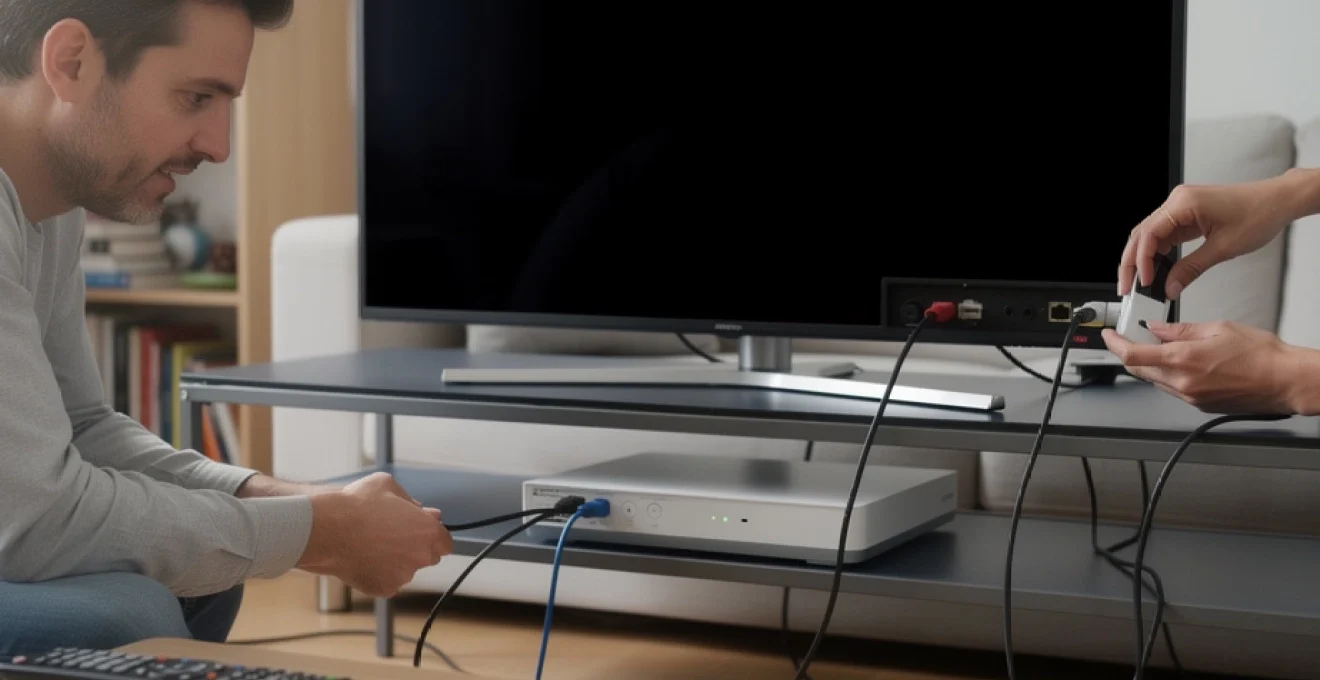
# Freebox TV ne s’allume pas : toutes les solutions à tester
Vous appuyez sur la télécommande de votre Freebox Player, mais rien ne se passe. L’écran reste désespérément noir, et votre soirée télévision semble compromise. Ce problème d’allumage du décodeur TV Free touche de nombreux abonnés, quelle que soit la génération de leur équipement. Les causes peuvent être multiples : un simple souci d’alimentation électrique, un blocage logiciel, une incompatibilité HDMI ou encore un défaut matériel plus profond. Heureusement, dans la majorité des cas, des solutions existent pour rétablir rapidement le fonctionnement de votre Player. Ce guide complet examine l’ensemble des manipulations à effectuer, du diagnostic initial aux interventions techniques avancées, pour identifier précisément l’origine de la panne et y remédier efficacement.
Diagnostic initial : identifier la panne de votre boîtier freebox player
Avant toute manipulation complexe, il convient d’établir un diagnostic méthodique pour comprendre la nature exacte du dysfonctionnement. Cette phase d’analyse préliminaire vous permettra d’économiser un temps précieux en orientant vos efforts vers les solutions les plus pertinentes. Un boîtier qui ne s’allume pas peut présenter différents symptômes : absence totale de réaction, voyants lumineux éteints, ou au contraire LED allumées mais écran noir. Chaque situation révèle des indices spécifiques sur l’origine du problème.
Vérification de l’alimentation électrique et du câble secteur
La première étape consiste à vérifier l’alimentation électrique de votre Player. Examinez attentivement le branchement du bloc d’alimentation au dos de l’équipement, au niveau du port marqué ALIM ou 12V selon votre modèle. Assurez-vous que le connecteur soit fermement enfoncé, sans jeu ni mauvais contact. Vérifiez également que la prise murale utilisée fonctionne correctement en y branchant un autre appareil. Les rallonges électriques et multiprises peuvent parfois causer des variations de tension affectant le bon fonctionnement du décodeur. Si vous disposez d’un FreePlug, contrôlez son assemblage au niveau du bloc principal.
Un test simple consiste à permuter les alimentations entre votre Freebox Server et votre Player, à condition qu’elles soient identiques en termes d’ampérage et de voltage. Si le Player s’allume avec l’alimentation du Server, vous avez identifié un bloc d’alimentation défectueux. Dans le cas contraire, le problème se situe probablement au niveau du boîtier lui-même. Cette manipulation de substitution constitue l’un des moyens les plus fiables pour isoler la source du dysfonctionnement électrique.
Analyse des voyants LED de la freebox player revolution, delta, pop et mini 4K
Les voyants lumineux de votre Player fournissent des informations précieuses sur son état de fonctionnement. Chaque modèle possède ses propres indicateurs, mais certains comportements sont universels. Une LED complètement éteinte suggère un problème d’alimentation électrique. Un voyant rouge fixe indique généralement que le boîtier est en veille, tandis qu’un clignotement rouge signale une activité ou une tentative de connexion. Les Freebox Delta et Pop disposent de codes lumineux plus élaborés, avec des séquences de clignotement spécifiques pour différents états du système.
Observez attentivement le comportement des LED lorsque vous tentez d’allumer le Player. Si le voyant réag
Observez attentivement le comportement des LED lorsque vous tentez d’allumer le Player. Si le voyant réagit (clignotement, changement de couleur) mais que l’écran reste noir, le boîtier reçoit bien du courant et tente de démarrer : le problème se situe alors plutôt au niveau logiciel, HDMI ou réseau. À l’inverse, une absence totale de lumière, même après changement de prise ou de bloc d’alimentation, oriente clairement vers une panne matérielle du Player Freebox. Notez également si la LED passe brièvement au vert ou au blanc puis s’éteint : ce type de séquence peut signaler un redémarrage en boucle ou un plantage au démarrage, souvent résolu par un hard reset ou une mise à jour du firmware.
Test du bouton marche/arrêt et détection de blocage matériel
Une fois l’alimentation vérifiée, il est important de contrôler le comportement du bouton de mise sous tension de votre Freebox Player. Appuyez plusieurs secondes sur le bouton On/Off (en façade ou sur le dessus selon les modèles) et surveillez la réaction de la LED ou de l’afficheur. Si aucune variation n’est observable (pas de changement de couleur, pas de logo Freebox, pas de bruit de ventilation), le boîtier peut être totalement figé.
Dans certains cas, le bouton semble réagir (la LED clignote brièvement) mais le Player ne va pas au bout de la séquence de démarrage. Ce symptôme évoque un blocage matériel ou un bug profond du firmware. Il peut aussi s’agir d’un faux contact mécanique au niveau du bouton lui-même, notamment sur des Freebox plus anciennes. N’hésitez pas à tenter plusieurs appuis longs (5 à 10 secondes) espacés de quelques instants, Player débranché puis rebranché, pour forcer un redémarrage complet avant de conclure à une panne.
Contrôle de la connectique HDMI et compatibilité HDCP
Votre Freebox semble s’allumer (voyants actifs, bruit de démarrage, réponse aux commandes vocales ou à la télécommande), mais l’écran reste noir ? Dans ce cas, la panne ne vient pas forcément de la Freebox TV elle-même, mais de la liaison HDMI avec votre téléviseur. Vérifiez d’abord que le câble HDMI est correctement branché au dos du Player et sur le port adéquat de votre TV (HDMI 1, HDMI 2, ARC, etc.). Un connecteur à moitié inséré suffit parfois à couper le signal vidéo tout en laissant passer l’audio ou certaines commandes CEC.
Assurez-vous ensuite d’avoir sélectionné la bonne source sur le téléviseur à l’aide de sa télécommande : il est fréquent de confondre les entrées si plusieurs appareils sont branchés. Certains modèles de TV, notamment 4K récents, appliquent des règles strictes de compatibilité HDCP (protection contre la copie). En cas d’incompatibilité temporaire entre la Freebox et le téléviseur (mode 4K, HDR, Dolby Vision), l’image peut ne pas s’afficher. Dans ce contexte, un simple changement de port HDMI ou la désactivation temporaire de certaines options avancées d’image peut suffire à rétablir l’affichage.
Redémarrage et réinitialisation du décodeur TV freebox
Lorsque les vérifications matérielles de base n’ont pas permis de résoudre le problème d’allumage de la Freebox TV, il devient nécessaire de passer à des manipulations plus poussées de redémarrage et de réinitialisation. L’objectif est de purger les éventuels bugs logiciels, fichiers corrompus ou paramètres conflictuels qui peuvent empêcher le Player de démarrer correctement. Selon votre modèle (Révolution, Mini 4K, Pop, Delta), plusieurs niveaux d’action existent : du simple redémarrage à froid jusqu’à la restauration complète des paramètres d’usine.
Hard reset via le bouton arrière du player pendant 10 secondes
La plupart des boîtiers Freebox Player disposent d’un bouton de reset physique, généralement situé à l’arrière du décodeur. Ce bouton permet d’effectuer un hard reset, c’est-à-dire un redémarrage forcé qui coupe net les processus en cours et relance entièrement le système. Pour l’utiliser, laissez le Player sous tension, puis maintenez le bouton enfoncé pendant environ 10 secondes, jusqu’à ce que la LED change d’état (clignotement, extinction puis rallumage) ou qu’un logo apparaisse à l’écran.
Ce type de manipulation est particulièrement efficace lorsque la Freebox TV semble « figée » : voyant allumé mais image bloquée, télécommande inactive, impossibilité d’accéder aux menus. En forçant un hard reset, vous videz la mémoire vive et relancez le système d’exploitation du Player, un peu comme lorsque vous maintenez le bouton d’un ordinateur enfoncé pour le redémarrer. Ne confondez pas ce hard reset avec la réinitialisation d’usine : ici, vos enregistrements, réglages et applications ne sont en principe pas effacés.
Débranchement complet et cycle de redémarrage à froid
Si le bouton de reset ne donne aucun résultat ou si votre modèle de Player n’en dispose pas, vous pouvez effectuer un cycle de redémarrage à froid. Débranchez complètement le câble d’alimentation du décodeur TV, ainsi que le câble HDMI relié au téléviseur. Patientez au minimum 30 secondes à 1 minute afin que les composants internes se déchargent totalement et que le système reparte de zéro au prochain démarrage.
Profitez de cette coupure pour vérifier une nouvelle fois l’état des câbles et des connecteurs. Rebranchez ensuite d’abord l’alimentation, laissez le Player démarrer jusqu’à l’apparition du logo ou des voyants stables, puis reconnectez le câble HDMI sur un port testé de votre téléviseur. Ce redémarrage à froid peut résoudre de nombreux bugs intermittents liés à la gestion de l’alimentation, du HDMI-CEC ou du protocole HDCP entre votre Freebox TV et votre écran.
Réinitialisation logicielle depuis l’interface freebox OS
Lorsque le Player s’allume partiellement mais reste instable (menus lents, plantages fréquents, écran noir aléatoire), une réinitialisation logicielle via Freebox OS peut s’avérer utile. Depuis un ordinateur ou un smartphone connecté à votre Freebox Server, accédez à l’interface d’administration en saisissant l’adresse mafreebox.freebox.fr dans votre navigateur. Identifiez-vous, puis rendez-vous dans la rubrique dédiée aux périphériques ou au Player, selon votre version de Freebox OS.
Vous y trouverez des options de redémarrage du Player, voire de réinitialisation de certains paramètres liés à la TV. L’avantage de cette approche est qu’elle permet de déclencher un redémarrage propre du service TV sans avoir à débrancher physiquement les câbles, tout en gardant un œil sur l’état du réseau et de la synchronisation avec le Server. Si le Player n’apparaît même pas dans Freebox OS, cela peut toutefois confirmer une panne matérielle ou une coupure réseau plus profonde.
Procédure de factory reset pour restauration d’usine
Si malgré les redémarrages successifs votre Freebox TV refuse toujours de s’allumer correctement ou reste bloquée à l’écran de démarrage, la dernière étape côté logiciel consiste à effectuer une restauration d’usine (factory reset). Cette opération remet le Player dans l’état où il se trouvait lors de sa première mise en service : tous les réglages personnalisés, applications installées et parfois les listes de favoris TV seront effacés. Selon les modèles, les enregistrements stockés sur le Server peuvent en revanche être conservés.
La procédure varie légèrement d’un Player à l’autre, mais implique le plus souvent de maintenir une combinaison de touches sur la façade ou sur la télécommande au démarrage (par exemple, appui long sur la touche Free pendant l’allumage). Suivez les instructions affichées à l’écran pour valider la restauration d’usine. Cette solution radicale est recommandée lorsque des mises à jour ont été interrompues, que le firmware semble corrompu ou que le Player se bloque systématiquement sur la même étape d’initialisation. Comme pour un smartphone ou un PC, repartir sur une base vierge permet souvent de résoudre les bugs les plus tenaces.
Résolution des problèmes de connexion HDMI et affichage
Dans de nombreux cas, la Freebox TV « ne s’allume pas » uniquement du point de vue de l’image, alors que le décodeur fonctionne correctement en arrière-plan. Vous entendez peut-être le son, sentez la réactivité de la télécommande, ou Alexa répond à vos commandes, mais l’écran reste noir ou affiche un message du type « Pas de signal ». La panne se situe alors au niveau de la chaîne vidéo HDMI, de la résolution d’affichage ou des options avancées comme le HDR et le Dolby Vision. En ajustant ces paramètres, vous pouvez souvent retrouver une image sans intervention technique lourde.
Remplacement du câble HDMI et test avec câble certifié HDMI 2.0
On a tendance à sous-estimer l’importance du câble HDMI dans la qualité d’affichage de la Freebox TV. Pourtant, un câble vieillissant, endommagé, ou de mauvaise qualité peut suffire à interrompre complètement le signal vidéo, surtout en 4K. Commencez par débrancher et rebrancher soigneusement les deux extrémités du câble, puis inspectez visuellement les connecteurs (pins tordus, gaine coupée, jeu excessif dans le port HDMI).
Si le problème persiste, remplacez le câble par un autre modèle, idéalement certifié HDMI 2.0 ou supérieur, surtout si vous utilisez une Freebox Pop ou Delta avec un téléviseur 4K. Évitez les câbles trop longs ou trop pliés qui peuvent dégrader le signal. Vous avez un doute sur l’origine de la panne ? Branchez temporairement le Player sur un autre téléviseur ou un moniteur compatible pour vérifier si l’image apparaît. Ce test croisé permet de déterminer si la panne vient du câble, du téléviseur ou du boîtier Freebox.
Modification de la résolution d’affichage 4K, 1080p ou 720p
Certains téléviseurs anciens ou d’entrée de gamme rencontrent des difficultés avec les signaux 4K ou certaines fréquences de rafraîchissement envoyées par la Freebox. Résultat : écran noir, image qui saute ou perte de signal après quelques secondes. Pour vérifier si la résolution est en cause, accédez, lorsque c’est possible, aux paramètres d’affichage du Player (depuis les menus Paramètres > Affichage ou Vidéo).
Essayez de forcer une résolution inférieure, par exemple de 4K en 1080p, voire en 720p, et observez si l’image devient stable. Cette manipulation permet de déterminer si le téléviseur supporte mal la résolution maximale. Dans certains cas, il peut être utile de modifier également la fréquence (50 Hz, 60 Hz) ou le mode d’entrelacement. L’idée est de trouver la combinaison la plus compatible avec votre TV, quitte à sacrifier un peu de finesse d’image pour retrouver une Freebox TV opérationnelle au quotidien.
Désactivation temporaire du mode HDR et dolby vision
Les modes HDR (High Dynamic Range) et Dolby Vision offrent une meilleure dynamique et un meilleur contraste, mais ils reposent sur des normes strictes de communication entre la Freebox et le téléviseur. Si l’une des deux parties gère mal ces standards, l’image peut disparaître ou se couvrir de bandes vertes, roses ou de scintillements. Cela arrive notamment avec certaines séries de téléviseurs Sony ou LG couplées aux Freebox Pop et Delta, comme en attestent de nombreux retours d’abonnés.
Pour savoir si ces options sont responsables du problème, rendez-vous dans les paramètres vidéo du Player et désactivez temporairement le HDR, le Dolby Vision ou tout mode de couleur avancé. Repasser en mode SDR classique, par exemple en sélectionnant RGB (max 8 bits), permet souvent de retrouver un affichage stable. Une fois que la Freebox TV s’allume normalement, vous pourrez tester la réactivation progressive de ces options pour identifier précisément celle qui pose problème.
Test sur un autre port HDMI du téléviseur ou écran alternatif
Les téléviseurs modernes disposent de plusieurs entrées HDMI, dont certaines partagent des fonctionnalités spécifiques comme l’ARC (Audio Return Channel) ou le eARC. Il n’est pas rare qu’un seul port HDMI présente un défaut matériel ou une incompatibilité avec la Freebox TV (problème de négociation CEC, gestion de la 4K, etc.), tandis que les autres fonctionnent parfaitement. Pour lever le doute, déplacez simplement le câble HDMI du Player vers un port adjacent (par exemple, de HDMI 1 vers HDMI 2) et sélectionnez la nouvelle source sur votre téléviseur.
Si l’image revient sur ce nouveau port, vous avez identifié un port HDMI défectueux sur la TV, et non un problème de Freebox. Vous pouvez alors continuer à utiliser ce port fonctionnel ou faire appel au support du fabricant de votre téléviseur. En complément, si vous disposez d’un autre écran (moniteur PC avec entrée HDMI, autre TV), branchez-y le Player pour confirmer que le décodeur envoie bien un signal. C’est l’équivalent, pour la vidéo, de brancher un autre casque sur un smartphone pour vérifier si la prise jack est en cause.
Dépannage réseau et synchronisation avec freebox server
La Freebox TV ne se contente pas d’afficher une image : elle doit également communiquer en permanence avec le Freebox Server pour recevoir les flux TV, accéder au replay, à la VOD ou aux applications. Lorsque cette communication est rompue, le Player peut sembler ne pas s’allumer correctement, rester bloqué sur un message du type « Association avec le serveur Freebox en cours » ou afficher des écrans d’erreur. Dans ces situations, il faut diagnostiquer la connexion réseau entre les deux boîtiers, qu’elle passe par Ethernet, WiFi ou Freeplugs CPL.
Vérification de la connexion ethernet ou WiFi entre player et server
Commencez par identifier le mode de liaison utilisé entre votre Freebox Player et le Server : câble Ethernet direct, connexion via Freeplugs (CPL) ou liaison WiFi. Si vous êtes en Ethernet, inspectez le câble RJ45, ses connecteurs et ses éventuelles rallonges. Un simple changement de port LAN sur le Server peut parfois résoudre un problème de contact. Sur les Freeplugs, vérifiez que les voyants sont bien au vert fixe, signe d’une liaison CPL stable, et évitez les multiprises qui perturbent le signal.
Si votre Player est connecté en WiFi, assurez-vous que le réseau sans fil est fonctionnel sur d’autres appareils (smartphone, PC) et que vous n’avez pas changé récemment le mot de passe ou le nom du réseau (SSID). En cas de doute, rapprochez temporairement le Player du Server ou reliez-les en Ethernet pour voir si la Freebox TV s’allume à nouveau normalement. Ce test permet de distinguer un simple problème de WiFi d’une panne plus profonde du Player.
Réassociation du player via le bouton d’appairage du freebox server
Lorsque le message « Association avec le serveur Freebox en cours » reste affiché indéfiniment, c’est souvent le signe que la clé de sécurité entre le Player et le Server n’est plus valide ou que l’association a été rompue (changement de box, réinitialisation, etc.). Pour y remédier, localisez le bouton d’appairage (souvent marqué d’une icône WiFi ou WPS) sur votre Freebox Server et appuyez dessus lorsque le message d’association s’affiche sur la TV.
Le Server et le Player vont alors tenter de se reconnecter et d’échanger une nouvelle clé de sécurité. Sur certains modèles, une confirmation peut être demandée à l’écran. Si l’association aboutit, le Player devrait poursuivre sa séquence d’initialisation et afficher les menus TV. En revanche, si la tentative échoue systématiquement ou si le Player n’est jamais détecté, il peut s’agir d’un bug logiciel ou d’un problème matériel sur l’un des deux boîtiers, justifiant de contacter l’assistance Free.
Analyse des paramètres réseau dans l’interface ma.freebox.fr
Pour aller plus loin dans le diagnostic, l’interface d’administration Freebox OS accessible via mafreebox.freebox.fr vous permet de visualiser en détail l’état du réseau. Dans la section dédiée aux périphériques, vérifiez si le Player apparaît bien dans la liste des appareils connectés (en Ethernet, CPL ou WiFi). S’il est visible avec une adresse IP attribuée mais que la TV reste sur un écran noir, le problème se situe davantage au niveau de la couche TV (firmware, services vidéo) que de la liaison réseau brute.
Profitez-en pour contrôler d’éventuels filtres ou règles de pare-feu qui pourraient bloquer la communication interne entre le Player et le Server. Sur les configurations avancées (mode bridge, routeur tiers), il n’est pas rare qu’une mauvaise configuration empêche la Freebox TV d’accéder aux flux nécessaires. En cas de doute, repassez temporairement sur une configuration réseau standard, sans équipements intermédiaires, afin de tester si la Freebox TV s’allume et fonctionne correctement dans ce contexte simplifié.
Solutions avancées et intervention technique free
Lorsque toutes les manipulations accessibles à l’abonné ont été tentées sans succès — vérification de l’alimentation, tests HDMI, réinitialisations, diagnostic réseau — il devient probable que la panne de la Freebox TV soit liée à un problème matériel profond ou à un bug logiciel spécifique à votre modèle. Dans ce cas, seules des actions plus avancées, parfois guidées par le support Free, peuvent permettre de débloquer la situation : mise à jour forcée du firmware en mode recovery, échange du boîtier Player, voire intervention d’un technicien à domicile.
Mise à jour forcée du firmware freebox depuis le mode recovery
Sur certains Players (notamment Freebox Révolution et Delta), il existe un mode de récupération (recovery) permettant de forcer la réinstallation ou la mise à jour du firmware, même lorsque l’interface TV classique est inaccessible. Pour y accéder, il faut généralement démarrer le boîtier en maintenant une touche spécifique (ou une combinaison de touches) jusqu’à l’apparition d’un menu de récupération. Cette manipulation est souvent détaillée dans la documentation Free ou par le support technique lors d’un appel au 3244.
Une fois dans le mode recovery, vous pouvez lancer une mise à jour manuelle, réinstaller la version actuelle du firmware ou, dans certains cas, revenir à une version antérieure plus stable. Cette opération est particulièrement utile si la Freebox TV a été victime d’une coupure de courant pendant une mise à jour ou si un bug connu affecte votre série de boîtiers. Comme pour tout flashage de firmware, veillez à ne pas interrompre l’alimentation durant la procédure sous peine d’aggraver la panne.
Remplacement du boîtier player défectueux via l’assistance free
Si, malgré une mise à jour forcée et toutes les procédures de dépannage, votre Freebox TV reste inopérante (aucune LED, aucun affichage, blocage systématique au démarrage), il est probable que le boîtier Player lui-même soit défectueux. Dans ce cas, la meilleure option consiste à contacter l’assistance Free au 3244 ou via le chat pour faire établir un diagnostic officiel. Les conseillers pourront vérifier à distance l’état de votre Freebox, analyser les logs éventuels et vous guider dans quelques derniers tests de confirmation.
Si la panne matérielle est avérée et ne résulte pas d’une mauvaise utilisation (choc, liquide, surchauffe extrême), Free procède en général à un échange standard du Player, sans frais, dans le cadre de la garantie. Vous recevrez un nouveau boîtier par livraison ou pourrez l’échanger en Free Center, selon la procédure en vigueur. Il vous suffira alors de reconnecter le nouvel équipement à votre Freebox Server, de l’associer si nécessaire, et de restaurer vos réglages. Pensez à conserver ou à sauvegarder vos enregistrements au niveau du Server si ceux-ci sont importants pour vous.
Déplacement et intervention technicien pour problème matériel persistant
Dans les situations les plus complexes — pannes récurrentes malgré un changement de Player, coupures fréquentes de l’alimentation, problèmes de synchronisation persistants — une intervention à domicile peut être envisagée. Après analyse de votre dossier, l’assistance Free peut décider de dépêcher un technicien chez vous pour vérifier l’installation dans son ensemble : qualité de la ligne, état des prises, fonctionnement des Freeplugs, influence d’autres équipements électriques, etc.
Lors de sa visite, le technicien pourra réaliser des mesures précises et tester votre Freebox TV avec son propre matériel de contrôle. S’il identifie un défaut de votre installation (prise murale endommagée, multiprise inadaptée, perturbations électriques), il vous proposera des solutions concrètes. Si la panne est imputable au matériel Free, un remplacement direct sur place peut parfois être effectué. Dans tous les cas, une intervention technique permet de valider une bonne fois pour toutes si le problème vient de la Freebox, de votre réseau domestique ou de votre environnement électrique.
Prévention et maintenance du système freebox TV
Une fois votre Freebox TV de nouveau opérationnelle, il est judicieux de mettre en place quelques bonnes pratiques pour limiter les risques de nouvelles pannes d’allumage. Comme tout équipement électronique, le Player Freebox est sensible à son environnement : alimentation électrique, ventilation, câblage, mises à jour logicielles. Un minimum de maintenance préventive permet d’améliorer sa stabilité, sa durée de vie et la qualité de votre expérience TV au quotidien.
Veillez d’abord à installer le boîtier dans un endroit bien ventilé, à l’abri des sources de chaleur et sans empilement d’appareils pouvant bloquer les grilles d’aération. Évitez au maximum les multiprises surchargées et les rallonges bas de gamme : préférez une prise murale directe pour l’alimentation de la Freebox, ou une multiprise parafoudre de qualité si votre installation électrique est ancienne. Un environnement électrique stable réduit fortement les risques de plantage au démarrage et de corruption du firmware.
Côté logiciel, laissez les mises à jour automatiques activées et n’interrompez pas volontairement l’alimentation pendant ces phases, même si l’écran reste noir un peu plus longtemps que d’habitude. De temps en temps, un redémarrage volontaire de la Freebox Server et du Player peut aussi « nettoyer » la mémoire et prévenir certains bugs. Enfin, gardez à l’esprit que chaque modification importante de votre installation (nouvelle TV 4K, changement de routeur, ajout de CPL tiers) peut nécessiter un ajustement des paramètres HDMI ou réseau pour que la Freebox TV continue à s’allumer et à fonctionner sans accroc.