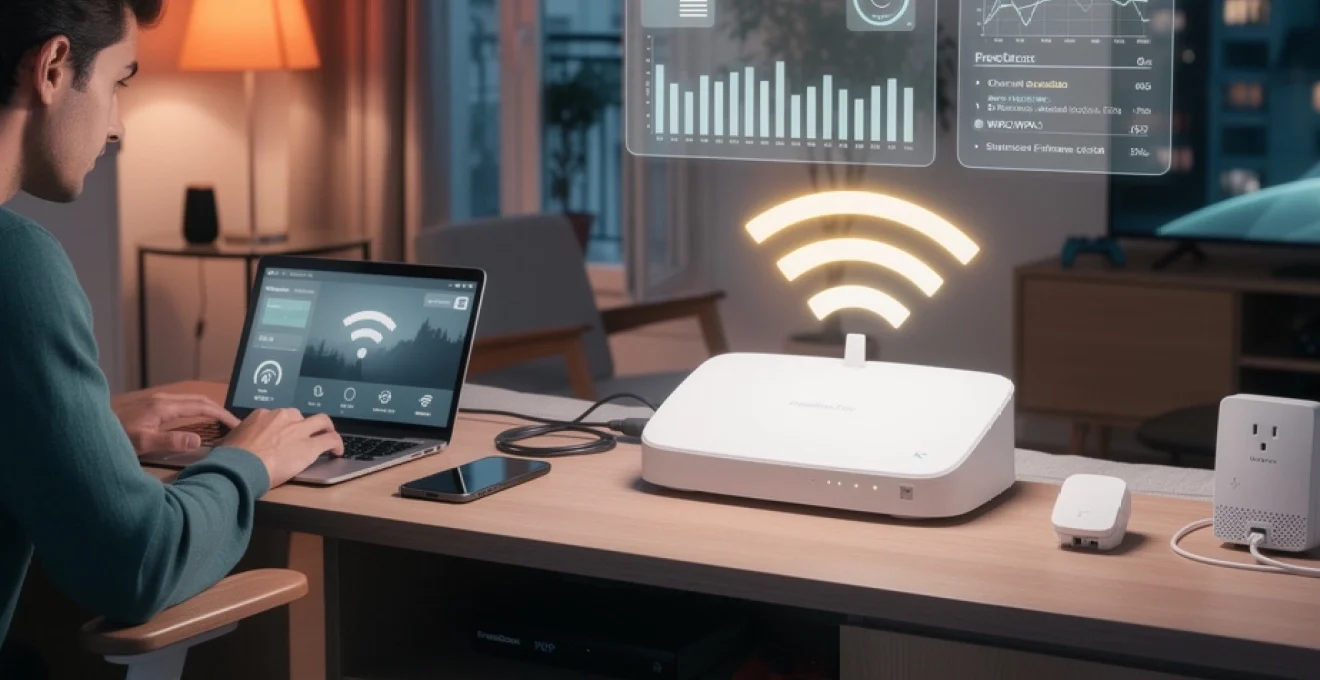
# Coupure WiFi Freebox Pop : causes et solutions efficaces
Les déconnexions intempestives du réseau sans fil représentent l’une des frustrations majeures rencontrées par les abonnés Freebox Pop. Ces interruptions, qu’elles durent quelques secondes ou plusieurs minutes, peuvent transformer une session de télétravail en cauchemar ou interrompre brutalement une partie en ligne. Contrairement aux anciennes générations de box, la Freebox Pop intègre la technologie WiFi 6 AX1800, censée offrir des performances supérieures et une meilleure stabilité. Pourtant, de nombreux utilisateurs rapportent des microcoupures récurrentes qui affectent tant les appareils connectés en sans fil qu’occasionnellement en filaire. Ces dysfonctionnements ne sont pas une fatalité et résultent généralement d’une combinaison de facteurs techniques, environnementaux et logiciels qu’il est possible d’identifier et de corriger. La compréhension approfondie de ces problématiques constitue la première étape vers une connexion stable et performante dans l’ensemble de votre logement.
Diagnostic des interruptions de connexion WiFi sur freebox pop
Avant d’envisager toute solution corrective, vous devez procéder à un diagnostic méthodique de votre installation. Cette phase d’analyse permet d’identifier précisément l’origine des déconnexions et d’éviter les interventions inutiles sur des composants fonctionnels. Le diagnostic s’articule autour de plusieurs axes complémentaires qui examinent tant les aspects logiciels que matériels de votre réseau domestique.
Analyse des logs système via l’interface freebox OS
L’interface d’administration Freebox OS accessible via mafreebox.freebox.fr constitue votre premier outil d’investigation. Dans la section « Paramètres de la Freebox », puis « Système » et enfin « Journaux système », vous accédez à l’historique complet des événements réseau. Recherchez spécifiquement les entrées mentionnant des déconnexions WiFi, des redémarrages de l’interface sans fil ou des erreurs de type « authentication failed ». La présence répétée de messages tels que « WiFi interface down » ou « channel switch » indique généralement un problème de stabilité du chipset ou une interférence majeure. Notez l’heure exacte de ces événements et comparez-les avec vos observations d’utilisation pour établir une corrélation. Les logs peuvent également révéler des problèmes de mémoire saturée ou de surchauffe du processeur, deux facteurs susceptibles de provoquer des interruptions temporaires du service WiFi.
Identification des interférences sur les bandes 2.4 GHz et 5 GHz
Les deux bandes de fréquences proposées par la Freebox Pop présentent des caractéristiques distinctes et des vulnérabilités spécifiques. La bande 2.4 GHz offre une meilleure portée mais souffre d’une congestion importante dans les environnements urbains. Elle est également particulièrement sensible aux interférences provenant des appareils domestiques comme les micro-ondes, les téléphones DECT ou les babyphones. La bande 5 GHz propose des débits supérieurs et moins d’interférences, mais sa portée limitée et sa sensibilité aux obstacles physiques peuvent générer des déconnexions lors de déplacements dans le logement. Pour identifier ces interférences, observez si les coupures surviennent à des moments précis correspondant à l’utilisation d’appareils particuliers ou dans certaines zones spécifiques de votre habitation.
Vérification de la saturation du canal WiFi avec NetSpot ou
Vérification de la saturation du canal WiFi avec NetSpot ou WiFi analyzer
Lorsque plusieurs réseaux WiFi voisins utilisent les mêmes canaux, le spectre radio devient saturé et provoque des coupures ou une forte latence. Pour vérifier si votre Freebox Pop est concernée, installez un outil tel que NetSpot (sur PC/Mac) ou WiFi Analyzer (sur Android). Ces applications affichent en temps réel les réseaux environnants, le canal utilisé, la puissance de chaque signal et le chevauchement entre canaux. Vous visualisez ainsi immédiatement si votre canal actuel est surchargé ou partagé avec de nombreux voisins.
Concentrez-vous particulièrement sur la bande 2,4 GHz où les canaux réellement exploitables sans chevauchement sont limités (1, 6 et 11). Si votre Freebox Pop est positionnée sur un canal fortement occupé, notez les canaux moins utilisés proposés par l’outil. Sur la bande 5 GHz, la saturation est généralement moindre, mais certains canaux DFS peuvent provoquer des changements automatiques en cas de détection de radars, ce qui se traduit par des microcoupures WiFi. Cette analyse préalable vous permettra de choisir manuellement un canal plus propre dans Freebox OS, étape que nous détaillerons plus loin.
Test de stabilité de la connexion ADSL ou FTTH en amont
Avant d’incriminer définitivement le WiFi de la Freebox Pop, il est indispensable de vérifier la stabilité de la connexion ADSL ou fibre en amont. Une liaison FTTH ou xDSL instable provoquera des coupures perçues comme des problèmes WiFi alors que la cause se situe sur la boucle locale. Commencez par connecter un ordinateur en Ethernet directement au serveur Freebox Pop et effectuez un ping continu vers un site fiable (par exemple ping -t 8.8.8.8 sous Windows). Si vous observez des pertes de paquets ou des temps de réponse qui grimpent soudainement à plusieurs secondes, la coupure n’est pas liée au WiFi.
Dans Freebox OS, consultez également les statistiques de la connexion dans la rubrique « État de la Freebox » puis « xDSL » ou « Fibre » selon votre technologie. Sur une Freebox Pop en FTTH, surveillez la puissance optique reçue (en dBm) et la présence éventuelle de désynchronisations PON. En ADSL/VDSL, un nombre élevé de FEC/CRC ou de pertes de synchronisation dans la journée traduit une instabilité de la ligne. Dans ce cas, aucune optimisation WiFi ne pourra résoudre entièrement le problème : vous devrez ouvrir un ticket d’incident auprès de l’assistance Free pour qu’un contrôle de la boucle locale et, si nécessaire, une intervention sur le réseau soient réalisés.
Causes matérielles des déconnexions WiFi récurrentes
Une fois le diagnostic réseau effectué, les causes de coupure WiFi Freebox Pop restantes sont souvent d’origine matérielle. Le serveur Pop intègre un routeur WiFi 6 AX1800 performant, mais comme tout équipement réseau, il reste sensible à la chaleur, à la qualité des composants et à l’environnement d’installation. Des microcoupures peuvent ainsi survenir même avec un signal théoriquement fort, simplement parce qu’un élément matériel se met en sécurité ou fonctionne en dehors de sa plage optimale. Il est donc crucial d’évaluer l’état physique de votre installation et le positionnement du boîtier avant d’envisager un remplacement plus radical.
Surchauffe du boîtier freebox pop et ventilation insuffisante
La Freebox Pop est compacte, ce qui limite la surface de dissipation thermique. En cas de surchauffe, le processeur et le chipset WiFi peuvent réduire automatiquement leur fréquence ou redémarrer certains services, provoquant des microcoupures WiFi. Dans Freebox OS, rendez-vous dans « État de la Freebox » puis « Température » pour consulter les relevés internes. Si les valeurs se situent régulièrement dans la zone haute ou si vous remarquez des pics de température qui coïncident avec vos coupures, la surchauffe est un candidat sérieux.
Assurez-vous que le serveur n’est pas enfermé dans un meuble TV, empilé avec d’autres équipements (amplificateur, console, décodeur) ou posé sur une surface molle qui obstrue les aérations. Idéalement, placez la Freebox Pop sur un support dur, à l’air libre, avec quelques centimètres de dégagement sur chaque côté. Dans les environnements chauds ou confinés, un petit support ventilé USB peut aider à stabiliser la température. Vous constaterez souvent qu’une simple amélioration de la ventilation suffit à faire disparaître les coupures WiFi récurrentes.
Défaillance du chipset WiFi 6 AX1800 intégré
Le module WiFi 6 AX1800 de la Freebox Pop offre théoriquement jusqu’à 1,8 Gb/s de débit cumulé, mais certains lots ou révisions matérielles peuvent présenter des comportements instables avec certaines versions de Freebox OS. Les symptômes typiques incluent des déconnexions simultanées de plusieurs appareils, des messages « authentification échouée » malgré un mot de passe correct, ou encore une disparition temporaire du SSID. Si vos tests en Ethernet sont parfaitement stables et que la connexion ADSL/FTTH est saine, une faiblesse du chipset WiFi devient une hypothèse crédible.
Dans ce cas, surveillez particulièrement les journaux système autour des messages liés à l’interface wlan ou aux « reset radio ». Si les interruptions persistent malgré les mises à jour firmware et les optimisations de configuration, contactez le support Free en mentionnant la fréquence des coupures et les extraits de logs pertinents. Après diagnostic, l’opérateur peut proposer l’échange du serveur Freebox Pop. Dans certaines situations, installer un point d’accès WiFi externe et désactiver le WiFi intégré de la box constitue aussi une solution pragmatique pour contourner un chipset instable.
Problèmes de connectique du câble fibre optique SC/APC
Sur les lignes FTTH, un simple défaut de connectique sur le câble fibre SC/APC peut provoquer des pertes de signal très brèves, perçues comme des microcoupures WiFi ou des freezes dans les jeux en ligne. Si vous constatez des interruptions impactant à la fois le WiFi et l’Ethernet, inspectez visuellement la jarretière optique : elle ne doit pas être écrasée, trop pliée (angle inférieur à 3 cm de rayon) ou coincée derrière un meuble. Le connecteur SC/APC doit être correctement enclenché dans le module optique de la Freebox Pop, sans jeu ni poussière apparente.
Dans Freebox OS, vérifiez la puissance reçue en dBm : une variation brutale ou des valeurs proches de la limite de tolérance peuvent justifier une intervention. N’essayez pas de nettoyer l’extrémité du connecteur avec un chiffon, au risque de l’endommager ; si vous suspectez un problème de fibre, il est préférable de demander l’échange de la jarretière ou le passage d’un technicien. Un transceiver optique faiblissant côté NRO ou dans la box elle-même peut aussi provoquer des coupures sporadiques : cette piste devra être explorée par le support Free via des tests à distance.
Dysfonctionnement du module player freebox pop comme répéteur mesh
Dans de nombreuses configurations, le Player Freebox Pop est utilisé comme répéteur ou nœud mesh pour étendre la couverture WiFi du serveur. Si le lien entre le serveur et le player est instable (WiFi faiblissant, CPL de mauvaise qualité, ou câble Ethernet défectueux), les appareils connectés au player subissent alors des coupures ou des pings très irréguliers. Les symptômes les plus visibles sont des interruptions de streaming sur la TV, des lenteurs soudaines dans une pièce pourtant bien couverte en signal, ou des changements de point d’accès fréquents pour vos smartphones.
Pour isoler ce scénario, désactivez temporairement le rôle de répéteur du Player Pop ou déconnectez-le du réseau, puis testez la connexion WiFi directement depuis le serveur Freebox Pop dans la même zone. Si la stabilité revient, le problème réside dans le lien mesh ou dans le player lui-même. Un raccordement du player en Ethernet direct plutôt qu’en WiFi, ou l’ajout d’un répéteur dédié WiFi 6, peut considérablement améliorer la stabilité dans les pièces éloignées. Là encore, nous sommes dans un cas où l’ajout d’un matériel spécialisé contourne les limitations de la configuration d’origine.
Interférences électromagnétiques et environnementales
Les coupures WiFi Freebox Pop ne proviennent pas uniquement du firmware ou du matériel : l’environnement immédiat de la box joue un rôle déterminant. Le WiFi repose sur des ondes radio fragiles, facilement perturbées par d’autres signaux électromagnétiques, par la densité de réseaux voisins ou par la structure même de votre logement. Comprendre comment ces éléments interagissent avec les bandes 2,4 et 5 GHz vous permet de repositionner intelligemment votre Freebox Pop et vos équipements pour limiter au maximum les microcoupures.
Impact des appareils bluetooth et micro-ondes sur le signal 2.4 GHz
La bande 2,4 GHz est historiquement l’une des plus encombrées : elle est partagée entre le WiFi, le Bluetooth, certains téléphones sans fil et même les fours à micro-ondes. Vous avez remarqué que votre connexion saute dès que vous lancez un film en streaming tout en utilisant des enceintes Bluetooth ? Il est possible que ces appareils saturent localement le spectre autour de la Freebox Pop. Un four à micro-ondes mal blindé peut également provoquer des perturbations lors de chaque cycle de chauffe, surtout si la box est située dans la cuisine ou juste derrière un mur mitoyen.
Pour limiter ces interférences, éloignez la Freebox Pop des sources de rayonnement les plus intenses : micro-ondes, bases DECT, hubs Bluetooth, babyphones. Lorsque c’est possible, privilégiez la connexion de vos appareils récents sur la bande 5 GHz, moins impactée par le Bluetooth classique. Vous pouvez aussi réserver la bande 2,4 GHz aux objets connectés peu gourmands (domotique, ampoules, capteurs) et garder la bande 5 GHz pour les usages sensibles comme le télétravail et les jeux en ligne afin de réduire les risques de coupure pendant les usages intensifs.
Congestion du spectre WiFi en zone urbaine dense
En immeuble, la Freebox Pop doit cohabiter avec les réseaux de tous vos voisins. Dans un environnement urbain dense, il n’est pas rare de détecter plus de 20 SSID simultanément, parfois sur les mêmes canaux. Cette congestion se traduit par un taux de collisions radio élevé, notamment sur la bande 2,4 GHz, et par des microcoupures lors des phases de négociation ou de changement de canal automatique. Les symptômes typiques sont des pages qui mettent du temps à s’afficher à certaines heures, tandis que le débit revient à la normale en pleine nuit.
Pour réduire l’impact de cette congestion, vous pouvez limiter la largeur de canal sur la bande 2,4 GHz à 20 MHz et sélectionner manuellement un canal relativement dégagé, plutôt que de laisser la Freebox Pop en automatique. Sur la bande 5 GHz, évitez les canaux DFS si vous constatez des bascules fréquentes dans les logs. Parfois, la solution la plus efficace consiste tout simplement à installer un point d’accès WiFi plus puissant dans une zone centrale du logement et à désactiver le WiFi de la Freebox Pop, de manière à mieux contrôler la couverture et la puissance d’émission, surtout dans les grands appartements ou les bâtiments anciens épais.
Obstacles physiques et matériaux atténuants le signal WiFi
Le WiFi n’apprécie ni les murs épais ni les matériaux métalliques. Le béton armé, les cloisons en brique pleine, les poutres métalliques ou encore les vitrages à isolation renforcée peuvent atténuer très fortement le signal 5 GHz et, dans une moindre mesure, le signal 2,4 GHz. Résultat : vous avez un excellent débit dans le salon à côté de la Freebox Pop, mais des coupures et des déconnexions dès que vous vous rendez dans une chambre à l’autre bout du couloir. Dans ce cas, le problème n’est pas la box en elle-même, mais la topologie du logement.
Visualisez votre habitation comme un labyrinthe pour les ondes radio : chaque mur, chaque placard massif ajoute une barrière à franchir. Pour optimiser la propagation, placez la Freebox Pop le plus possible au centre de la zone à couvrir, légèrement en hauteur (environ 1,20 à 1,50 m du sol) et dégagée des gros meubles. Si certaines pièces restent mal desservies, envisagez l’ajout d’un répéteur WiFi 6 ou d’un système mesh, ou encore l’utilisation de CPL vers un point d’accès dédié dans la zone problématique. Ainsi, plutôt que de forcer un signal unique à travers plusieurs murs, vous multipliez les « portes d’entrée » WiFi à proximité des utilisateurs.
Configuration optimale des paramètres WiFi freebox OS
Même avec une installation matérielle soignée, une mauvaise configuration logicielle peut engendrer des coupures WiFi Freebox Pop ou des comportements imprévisibles des appareils. L’interface Freebox OS offre de nombreux réglages avancés qui, bien ajustés, permettent de stabiliser la connexion et d’optimiser la répartition entre les bandes 2,4 et 5 GHz. Nous allons passer en revue les paramètres les plus importants pour limiter les déconnexions sans transformer votre réseau en usine à gaz.
Sélection manuelle du canal WiFi pour éviter les chevauchements DFS
Par défaut, la Freebox Pop peut être configurée pour choisir automatiquement le canal WiFi. Si l’algorithme sélectionne un canal DFS (Dynamic Frequency Selection) sur la bande 5 GHz, la box devra parfois se taire quelques instants en cas de détection de signaux prioritaires (radars météo, militaires, etc.), ce qui se traduit par des coupures. Pour éviter cela, connectez-vous à mafreebox.freebox.fr, accédez à « Paramètres de la Freebox » puis « Mode avancé » et enfin « Wi-Fi ». Dans l’onglet « Configuration radio », choisissez un canal fixe en dehors des plages DFS si vous constatez des interruptions récurrentes.
Sur la bande 2,4 GHz, privilégiez les canaux 1, 6 ou 11 pour limiter le chevauchement avec les réseaux voisins. Vous pouvez vous appuyer sur les analyses réalisées avec NetSpot ou WiFi Analyzer pour sélectionner un canal relativement peu occupé. Sur 5 GHz, les canaux autour de 36-48 et 149-161 sont souvent de bons candidats, selon les contraintes locales. Un canal fixe bien choisi améliore souvent la stabilité perçue, surtout dans les environnements où la box changeait fréquemment de canal en mode automatique.
Ajustement de la largeur de bande 20/40/80 MHz selon l’environnement
La largeur de bande détermine la « largeur » du tuyau radio utilisé par le WiFi : 20 MHz, 40 MHz ou 80 MHz sur la Freebox Pop. Plus la largeur est grande, plus le débit potentiel augmente… mais plus vous risquez d’interférer avec les réseaux voisins et de subir vous-même leurs perturbations. En zone urbaine dense, une largeur de 40 ou 80 MHz sur la bande 2,4 GHz peut rapidement devenir contre-productive et se traduire par des microcoupures et un ping instable, surtout pendant les heures de pointe.
Dans Freebox OS, réduisez la largeur à 20 MHz sur 2,4 GHz pour prioriser la stabilité sur le débit brut. Sur 5 GHz, 80 MHz reste souvent pertinent si le spectre est peu occupé et si vous visez de hauts débits (NAS, streaming local, gros téléchargements). Si vous constatez beaucoup de réseaux voisins sur cette bande, passer à 40 MHz peut offrir un compromis intéressant entre performance et robustesse, en réduisant la probabilité de collisions radio responsables des microcoupures.
Paramétrage du mode WPA3 versus WPA2 pour la stabilité de connexion
La Freebox Pop prend en charge le chiffrement WPA3, plus sécurisé que WPA2, mais tous les appareils ne le gèrent pas correctement. Certains smartphones, objets connectés ou cartes WiFi plus anciennes peuvent rencontrer des difficultés à s’authentifier, provoquant des déconnexions répétées ou l’impossibilité de se reconnecter après une microcoupure. Pour éviter ce genre de situation, il peut être judicieux de tester différents modes de sécurité dans Freebox OS.
Dans la section « Wi-Fi » puis « Sécurité », vous pouvez choisir entre WPA2, WPA3 ou un mode mixte WPA2/WPA3. Si vous rencontrez des coupures principalement sur quelques appareils spécifiques, essayez d’abord le mode mixte, qui permet aux appareils récents d’utiliser WPA3 tout en laissant les anciens rester en WPA2. En cas de problèmes persistants, forcer temporairement le WPA2-PSK AES uniquement peut vous aider à vérifier si les microcoupures sont liées au niveau de sécurité. Une fois le comportement stabilisé, vous pourrez planifier une migration progressive vers du matériel compatible WPA3.
Désactivation du WiFi intelligent et gestion manuelle du roaming
Les fonctions de « WiFi intelligent » et de roaming automatique sont conçues pour basculer dynamiquement vos appareils entre 2,4 GHz et 5 GHz ou entre plusieurs points d’accès (serveur Pop, Player, répéteurs) afin de maintenir le meilleur signal. Sur le papier, cela semble idéal, mais dans la pratique, certains appareils gèrent mal ces bascules et peuvent se déconnecter brièvement, surtout lors de déplacements dans le logement. Avez-vous déjà vu votre smartphone hésiter entre deux réseaux au point de couper et de rétablir la connexion plusieurs fois d’affilée ?
Pour reprendre la main, vous pouvez désactiver les options de steering et de roaming intelligent dans Freebox OS et séparer les SSID des bandes 2,4 et 5 GHz. Donnez par exemple un nom différent à chaque bande (Maison_24G et Maison_5G) afin de choisir manuellement sur quel réseau se connecte chaque appareil. Les équipements fixes proches de la box (PC, TV, consoles) pourront être forcés en 5 GHz, tandis que les objets connectés et appareils éloignés resteront en 2,4 GHz. Cette gestion manuelle réduit les décisions automatiques parfois erratiques qui entraînent des coupures difficiles à diagnostiquer.
Solutions firmware et mises à jour système
Free fait évoluer régulièrement Freebox OS pour corriger des bugs, améliorer la stabilité du WiFi 6 et ajouter de nouvelles fonctionnalités. Certaines versions ont cependant introduit des régressions entraînant des microcoupures sur le WiFi de la Freebox Pop, notamment pour les utilisateurs intensifs (jeux en ligne, visioconférences). Une bonne gestion des mises à jour firmware fait donc partie intégrante de la stratégie pour résoudre durablement les coupures WiFi, qu’il s’agisse d’installer le dernier correctif ou, dans de rares cas, de revenir à une version antérieure plus stable.
Installation des correctifs freebox OS pour la stabilité WiFi 6
Free déploie régulièrement des correctifs Freebox OS, parfois spécifiquement orientés vers la stabilité WiFi (par exemple, une mise à jour 4.9.x ayant ciblé des problèmes de microcoupures WiFi sur Freebox Pop et Ultra). Pour vérifier si une mise à jour est disponible, connectez-vous à Freebox OS, section « Paramètres de la Freebox » puis « Gestion de la Freebox », ou utilisez l’application Freebox Connect qui vous notifiera automatiquement des nouvelles versions. Si une mise à jour est proposée, planifiez son installation à un moment où une brève interruption ne posera pas problème.
Après la mise à jour, surveillez le comportement du WiFi pendant quelques jours. Les corrections apportées peuvent résoudre des problèmes de pilotes, de gestion du WiFi 6, de roaming ou encore de consommation mémoire affectant le service sans fil. En cas de doute, consultez les notes de version publiées par Free ou les retours d’autres utilisateurs pour confirmer que la version actuelle ne présente pas de bug majeur connu en matière de coupure WiFi Freebox Pop.
Reset usine et reconfiguration complète du routeur
Lorsque de multiples modifications ont été apportées à la configuration au fil du temps, il devient difficile d’identifier quel paramètre exact provoque des coupures. Dans ce cas, un reset usine de la Freebox Pop peut s’avérer salutaire. Cette opération rétablit les paramètres par défaut du firmware, supprime les règles complexes éventuellement ajoutées (redirections, VLAN, réglages avancés WiFi) et permet de repartir sur une base saine. Pensez toutefois à sauvegarder vos paramètres importants (identifiants PPPoE éventuels, ports ouverts, configuration DHCP) avant de procéder.
Pour effectuer un reset, suivez la procédure officielle depuis l’afficheur ou l’interface Freebox OS. Après redémarrage, vérifiez d’abord la stabilité de la connexion WiFi avec la configuration standard avant de réappliquer progressivement vos personnalisations. Si les coupures disparaissent avec la configuration d’usine mais réapparaissent après certaines modifications, vous aurez identifié un levier de diagnostic précieux pour ajuster ou éviter les paramètres en cause.
Downgrade vers une version firmware antérieure stable
Dans de rares cas, une nouvelle version de Freebox OS peut introduire un bug spécifique à certaines configurations matérielles ou logicielles, générant des microcoupures WiFi que vous n’aviez jamais rencontrées auparavant. Si vous avez constaté une corrélation nette entre l’installation d’un nouveau firmware et l’apparition de coupures, la solution peut consister à demander, via les canaux de support ou les forums officiels, un retour temporaire vers une version antérieure réputée stable. Free ne propose pas toujours cette option automatiquement, mais les équipes techniques peuvent parfois intervenir au cas par cas.
Avant de solliciter un downgrade, documentez précisément vos observations : version actuelle de Freebox OS, dates de mise à jour, fréquence des coupures, captures de journaux système pertinents. Cette démarche structurée augmente vos chances d’obtenir une réponse constructive de la part de l’assistance. Gardez à l’esprit qu’un retour en arrière est une mesure transitoire : l’objectif reste d’adopter ultérieurement une version corrigée qui combine stabilité et dernières fonctionnalités.
Alternatives matérielles et solutions de contournement
Si malgré toutes les optimisations logicielles et vérifications matérielles, vous continuez à subir des coupures WiFi Freebox Pop, il peut être plus rentable, en temps comme en confort, de confier la diffusion WiFi à un équipement spécialisé. La Freebox Pop restera alors votre routeur principal pour l’accès internet, tandis qu’un point d’accès, un répéteur ou un réseau CPL prendra le relais pour la distribution du signal dans le logement. Cette approche hybride est particulièrement pertinente dans les grandes surfaces, les maisons à plusieurs étages ou les bâtiments aux murs très épais.
Installation d’un point d’accès WiFi externe ubiquiti ou TP-Link omada
Les points d’accès dédiés, comme ceux des gammes Ubiquiti UniFi ou TP-Link Omada, sont conçus pour offrir une couverture WiFi professionnelle avec une excellente stabilité. En les connectant en Ethernet à votre Freebox Pop et en désactivant le WiFi intégré de la box, vous confiez la gestion radio à un matériel dont c’est le cœur de métier. Ces solutions permettent souvent de mieux gérer la puissance d’émission, le roaming, la séparation des réseaux invités et la priorisation de certains usages sensibles.
L’installation est relativement simple : configurez la Freebox Pop en mode routeur classique, branchez le point d’accès sur un port Ethernet, créez un SSID unique pour l’ensemble du logement et positionnez l’AP dans une zone centrale. Dans les grandes maisons, plusieurs points d’accès câblés peuvent être déployés pour créer un réseau WiFi maillé de qualité. Vous obtenez ainsi une infrastructure proche de ce que l’on trouve en entreprise, tout en conservant votre abonnement Free et les fonctionnalités de la Freebox.
Utilisation de répéteurs WiFi 6 compatibles avec la freebox pop
Si tirer des câbles Ethernet n’est pas envisageable, les répéteurs WiFi 6 constituent une alternative intéressante pour étendre la couverture sans fil sans changer complètement d’infrastructure. De nombreux modèles du marché (Netgear, TP-Link, Asus, etc.) sont compatibles avec la Freebox Pop et se connectent simplement au réseau existant. L’astuce consiste à les placer à mi-distance entre la box et la zone mal couverte, là où le signal est encore stable, afin d’éviter de répéter un WiFi déjà affaibli.
Lors du choix du répéteur, privilégiez un modèle WiFi 6 bi-bande ou tri-bande disposant d’un backhaul dédié, afin de limiter la perte de débit liée à la répétition. Configurez-le avec le même SSID et le même mot de passe que votre réseau principal si vous souhaitez un roaming transparent, ou avec un SSID distinct pour mieux contrôler quel appareil se connecte où. Bien positionné, un répéteur peut supprimer les coupures dans les pièces éloignées sans nécessiter une refonte complète de votre installation réseau.
Passage en connexion ethernet CPL avec adaptateurs devolo ou TP-Link
Enfin, lorsque le WiFi reste trop aléatoire pour certains usages critiques (PC de gaming, télétravail intensif, TV 4K), la meilleure solution peut être de s’affranchir complètement du sans-fil dans les zones sensibles. Les adaptateurs CPL (Courant Porteur en Ligne) Devolo ou TP-Link exploitent le réseau électrique de votre logement pour transporter le signal réseau depuis la Freebox Pop jusqu’à une autre pièce. Il suffit de brancher un premier adaptateur à proximité de la box, relié en Ethernet, et un second près de l’équipement à connecter.
Les débits réels dépendent de la qualité de l’installation électrique et de la distance, mais une solution CPL correctement dimensionnée (norme HomePlug AV2 ou G.hn) offre souvent une connexion bien plus stable qu’un WiFi capricieux à travers plusieurs murs. Certains kits CPL intègrent même un point d’accès WiFi local, combinant les avantages d’un backhaul filaire avec une couverture radio de proximité. Pour les utilisateurs lassés des microcoupures WiFi Freebox Pop dans une pièce stratégique, c’est souvent le compromis le plus efficace entre simplicité d’installation et fiabilité au quotidien.