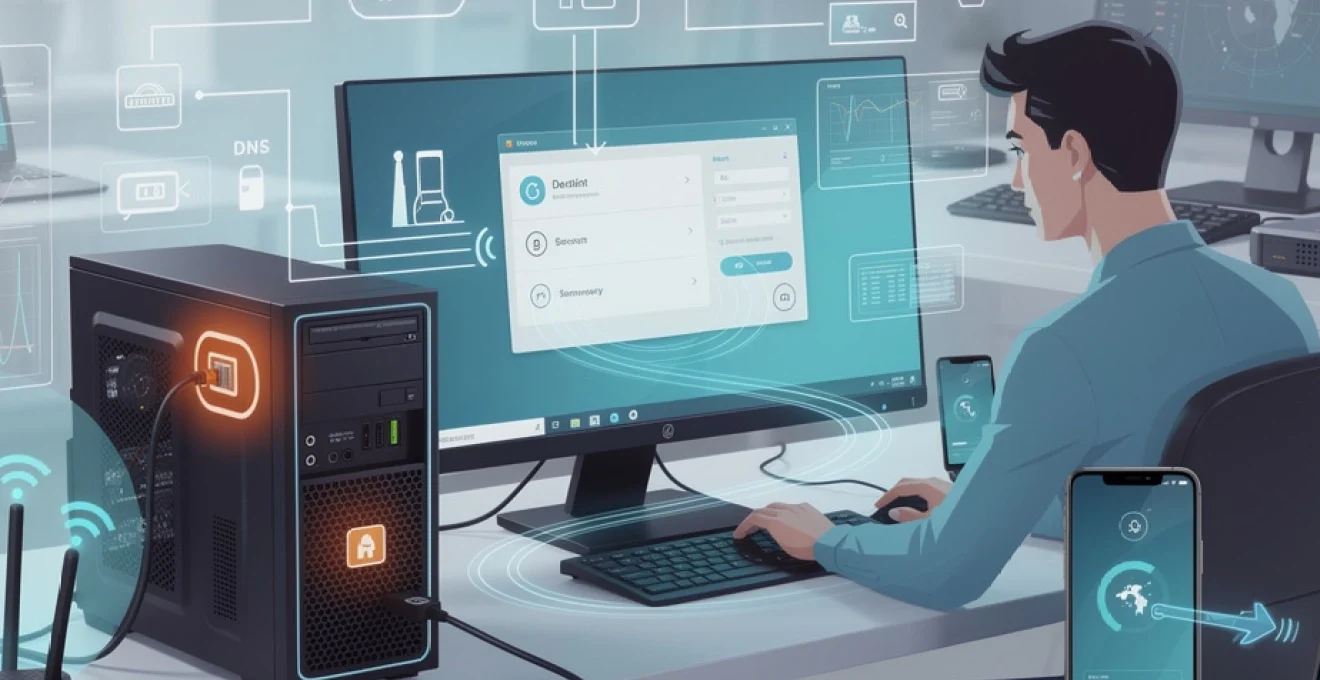
# Comment faire un partage de connexion avec un PC fixe
Dans un contexte où le télétravail et les usages numériques se multiplient, la capacité à partager une connexion Internet depuis un ordinateur fixe devient une compétence technique indispensable. Contrairement aux idées reçues, un PC de bureau peut parfaitement servir de point d’accès réseau pour distribuer sa connexion à d’autres appareils. Cette fonctionnalité transforme votre machine en véritable routeur domestique, permettant de connecter smartphones, tablettes ou ordinateurs portables sans nécessiter d’équipement supplémentaire. Que vous disposiez d’une connexion Ethernet filaire ou d’un adaptateur Wi-Fi, les solutions techniques existent pour répondre à vos besoins de partage. La maîtrise de ces configurations vous offrira une flexibilité considérable dans la gestion de votre réseau domestique ou professionnel, tout en optimisant l’utilisation de vos ressources Internet existantes.
Prérequis matériels et logiciels pour configurer le partage de connexion sur PC fixe
Avant de vous lancer dans la configuration du partage de connexion, il est essentiel de vérifier que votre ordinateur fixe dispose des composants matériels et logiciels nécessaires. Cette étape préparatoire déterminera la méthode de partage la plus adaptée à votre configuration. Un diagnostic précis de vos équipements vous évitera des complications ultérieures et garantira une mise en œuvre efficace du processus.
Carte réseau Wi-Fi compatible et adaptateurs USB sans fil pour ordinateur de bureau
Pour transformer votre PC fixe en point d’accès Wi-Fi, vous devez impérativement disposer d’une carte réseau sans fil. La majorité des ordinateurs de bureau récents intègrent désormais cette fonctionnalité, mais les modèles plus anciens nécessitent souvent l’ajout d’un adaptateur USB Wi-Fi externe. Vérifiez que votre carte supporte le mode infrastructure, une capacité technique qui permet à l’interface réseau de fonctionner en mode émission plutôt qu’en simple réception. Les adaptateurs USB actuels offrent généralement une compatibilité avec les normes 802.11ac ou même 802.11ax (Wi-Fi 6), garantissant des débits suffisants pour partager efficacement votre connexion. Privilégiez les modèles dotés d’antennes externes amovibles qui optimiseront la portée de diffusion du signal dans votre environnement.
Système d’exploitation windows 10/11 et mise à jour des pilotes réseau
Windows 10 et Windows 11 intègrent nativement les fonctionnalités de partage de connexion Internet (ICS), ce qui simplifie considérablement le processus de configuration. Avant toute manipulation, assurez-vous que votre système d’exploitation est à jour en accédant aux paramètres Windows Update. Les pilotes réseau constituent un élément critique de la configuration : des pilotes obsolètes peuvent empêcher l’activation du partage ou générer des dysfonctionnements. Rendez-vous dans le Gestionnaire de périphériques, localisez vos adaptateurs réseau et vérifiez la disponibilité de mises à jour. Les fabricants comme Intel, Realtek ou Qualcomm publient régulièrement des versions optimisées de leurs pilotes qui améliorent la stabilité et les performances des connexions partagées.
Vérification de la connectivité internet via ethernet ou modem câble
Votre PC fixe doit disposer d’une connexion Internet active et stable avant de pouvoir la partager avec d’autres appareils. La connexion source peut provenir d’un câble Ethernet relié à votre box Internet, d’un modem câ
…d’un modem câble dédié ou même d’une connexion 4G/5G via un routeur mobile. Avant de configurer le partage de connexion sur votre PC fixe, ouvrez un navigateur et testez l’accès à plusieurs sites afin de vérifier la stabilité et la rapidité du débit. En cas de lenteurs importantes, il est préférable de résoudre d’abord les problèmes de ligne (redémarrage de la box, changement de câble Ethernet, vérification auprès du fournisseur d’accès) avant de transformer votre ordinateur en point d’accès. Une connexion instable à la source se traduira mécaniquement par une expérience dégradée pour tous les appareils qui dépendront de votre partage de connexion.
Paramètres d’administration et droits utilisateur nécessaires
La configuration d’un partage de connexion sur un PC fixe nécessite des droits administrateur sur la machine. Sans ces privilèges, vous ne pourrez pas modifier les propriétés des cartes réseau, activer le service de partage de connexion Internet (ICS) ni installer ou mettre à jour les pilotes requis. Assurez-vous donc d’être connecté avec un compte administrateur local ou d’avoir accès aux identifiants administrateur si votre poste est intégré à un domaine professionnel. Dans un environnement d’entreprise, certaines politiques de sécurité peuvent également restreindre l’usage du partage de connexion, il conviendra alors de vérifier les règles internes avant toute tentative de configuration.
Configuration du partage de connexion internet (ICS) sous windows
Le partage de connexion Internet sous Windows, aussi appelé ICS (Internet Connection Sharing), repose sur un principe simple : votre PC fixe joue le rôle de passerelle entre la connexion Internet principale et les appareils clients. Concrètement, Windows va créer un petit sous-réseau privé et rediriger le trafic vers Internet à travers l’interface réseau déjà connectée. Bien configuré, ce mécanisme permet de transformer un ordinateur de bureau en routeur d’appoint sans recourir à du matériel supplémentaire. Nous allons détailler pas à pas les écrans et options à vérifier pour mettre en place ce partage en toute sécurité.
Accès aux propriétés de la connexion réseau via le panneau de configuration
Pour activer le partage de connexion Internet sur un PC fixe, commencez par ouvrir le Panneau de configuration classique de Windows. Rendez-vous dans Réseau et Internet puis cliquez sur Centre Réseau et partage, avant de sélectionner Modifier les paramètres de la carte. Vous verrez alors la liste complète de vos interfaces réseau : Ethernet, Wi-Fi, connexions virtuelles créées par des VPN, etc. Identifiez avec précision la carte qui fournit actuellement l’accès à Internet (souvent Ethernet ou Wi-Fi) en observant son statut et, au besoin, en la débranchant puis en la rebranchant pour voir laquelle se désactive. Cette étape de repérage est cruciale pour éviter de partager la mauvaise interface et de perturber la configuration réseau existante.
Activation du partage dans l’onglet partage des propriétés réseau
Une fois l’interface Internet principale identifiée, faites un clic droit dessus puis sélectionnez Propriétés. Dans la fenêtre qui s’ouvre, accédez à l’onglet Partage, souvent méconnu des utilisateurs. Cochez l’option Autoriser d’autres utilisateurs du réseau à se connecter via la connexion Internet de cet ordinateur. À cet instant, Windows prépare l’activation d’ICS et peut afficher un message d’avertissement indiquant qu’une adresse IP spécifique sera attribuée à l’interface de partage. Il ne s’agit pas d’une erreur, mais d’un fonctionnement normal du service ICS qui réserve un sous-réseau particulier pour assurer le routage et la distribution des adresses IP.
Sélection de l’interface réseau de destination pour la diffusion
Dans ce même onglet Partage, un menu déroulant vous permet de choisir l’interface par laquelle la connexion sera redistribuée vers les autres appareils. Sur un PC fixe, il peut s’agir d’une seconde carte Ethernet reliée à un switch, d’un adaptateur USB vers Ethernet branché directement sur un autre ordinateur, ou encore de la carte Wi-Fi utilisée pour créer un point d’accès. Sélectionnez avec soin cette interface de destination, car elle constituera la porte d’entrée des appareils clients vers votre réseau partagé. Si vous vous trompez de carte, les équipements connectés ne recevront ni adresse IP ni accès à Internet, ce qui compliquera le diagnostic ultérieur.
Configuration des paramètres IPv4 et attribution d’adresses IP statiques
Dans certains scénarios, notamment lorsque vous ne souhaitez pas utiliser le sous-réseau par défaut de Windows, il peut être pertinent de configurer des adresses IP statiques. Sur la carte réseau reliant votre PC fixe aux autres appareils, ouvrez les Propriétés, sélectionnez Protocole Internet version 4 (TCP/IPv4) puis cliquez sur Propriétés. Choisissez l’option Utiliser l’adresse IP suivante et définissez par exemple 192.168.11.1 comme adresse de votre PC (passerelle) avec un masque 255.255.255.0. Sur chaque appareil client, vous devrez alors configurer manuellement une IP du même réseau (par exemple 192.168.11.2, 192.168.11.3, etc.), en indiquant comme passerelle par défaut l’adresse de votre PC fixe. Cette approche rappelle le fonctionnement d’un petit réseau local autonome dans lequel votre ordinateur joue le rôle de routeur.
Résolution des conflits DHCP et paramétrage du serveur DNS
Le service ICS de Windows intègre un mini-serveur DHCP chargé d’attribuer automatiquement des adresses IP aux clients, mais cette fonctionnalité peut entrer en conflit avec d’autres serveurs DHCP présents sur votre réseau (box Internet, routeurs, points d’accès). Pour éviter les conflits, assurez-vous que seul le segment de réseau géré par votre PC fixe utilise le DHCP d’ICS, ou basculez entièrement en adresses statiques pour garder le contrôle. Du côté DNS, vous avez deux options : laisser vos appareils utiliser automatiquement les serveurs fournis par ICS, ou spécifier manuellement des DNS publics comme 8.8.8.8 et 1.1.1.1. Dans un contexte de télétravail intensif, cette personnalisation permet souvent de contourner des lenteurs liées à des DNS saturés et d’améliorer la réactivité de la navigation.
Création d’un point d’accès Wi-Fi mobile avec l’utilitaire hosted network
Lorsque votre PC fixe dispose d’une carte Wi-Fi compatible, vous pouvez aller plus loin qu’un simple partage filaire et le transformer en point d’accès sans fil. Windows propose historiquement la fonctionnalité Hosted Network, accessible via l’utilitaire en ligne de commande netsh, qui permet de créer un réseau Wi-Fi virtuel. Même si certaines versions récentes de Windows 10 et 11 mettent davantage en avant la fonction Point d’accès mobile dans les paramètres, comprendre le fonctionnement de Hosted Network reste pertinent pour les configurations avancées. Cette approche est particulièrement utile si vous souhaitez un contrôle fin du SSID, du canal ou des paramètres de sécurité WPA2-PSK.
Commandes netsh wlan pour initialiser le réseau hébergé virtuel
La première étape consiste à vérifier que votre carte sans fil prend en charge le mode réseau hébergé. Ouvrez une invite de commandes en mode administrateur et tapez netsh wlan show drivers. Recherchez la ligne Réseau hébergé pris en charge : si la valeur est Oui, vous pouvez poursuivre, sinon il faudra envisager un autre adaptateur Wi-Fi. Pour initialiser la configuration, utilisez ensuite la commande netsh wlan set hostednetwork mode=allow ssid=NomDuReseau key=MotDePasseFort. Cette instruction prépare le réseau virtuel en mémoire, un peu comme si vous définissiez les paramètres d’un futur routeur Wi-Fi sans encore l’allumer.
Définition du SSID et de la clé de sécurité WPA2-PSK via l’invite de commandes
Le choix du SSID (le nom de votre réseau Wi-Fi) et de la clé de sécurité WPA2-PSK a un impact direct sur la sécurité et l’ergonomie de votre partage de connexion. Optez pour un nom facilement reconnaissable pour vous, mais qui ne révèle pas d’informations personnelles (évitez les noms de famille ou d’entreprise explicites). La clé WPA2-PSK doit comporter au minimum 12 caractères mêlant lettres, chiffres et symboles, afin de résister aux attaques par force brute. Vous pouvez modifier ces paramètres à tout moment en relançant la commande netsh wlan set hostednetwork avec un nouveau ssid et une nouvelle key. D’un point de vue conceptuel, imaginez cette clé comme la serrure d’entrée de votre réseau domestique : plus elle est robuste, moins vous risquez de visite indésirable.
Activation du point d’accès et vérification du statut du pilote sans fil
Pour démarrer réellement votre point d’accès Wi-Fi, toujours dans l’invite de commandes administrateur, exécutez netsh wlan start hostednetwork. Si tout est correctement configuré, Windows vous indiquera que le réseau hébergé a démarré et vous verrez apparaître une nouvelle interface réseau virtuelle dans le Centre Réseau et partage. C’est cette interface qu’il faudra sélectionner comme destination dans l’onglet Partage de votre connexion Internet principale, afin que les appareils connectés au Wi-Fi virtuel aient accès au Web. En cas de message d’erreur, vérifiez que le pilote de votre carte Wi-Fi est à jour et que le service de configuration automatique WLAN est bien actif dans la console des services Windows. Il arrive qu’une simple mise à jour de pilote ou un redémarrage du service suffisent à rendre le réseau hébergé opérationnel.
Partage de connexion via câble USB avec smartphone android ou iphone
Le partage de connexion avec un PC fixe ne se limite pas à la diffusion de votre propre accès Internet : votre ordinateur peut aussi devenir le client d’un smartphone jouant le rôle de modem USB. Cette configuration est particulièrement utile lorsque vous n’avez pas de box à proximité et que vous devez connecter un PC de bureau à Internet via la 4G ou la 5G. La liaison USB offre une connexion plus stable et souvent plus rapide que le partage en Wi-Fi, tout en rechargeant votre téléphone pendant l’utilisation. Là encore, une bonne préparation des pilotes et des paramètres réseau garantit un fonctionnement sans mauvaise surprise.
Installation des pilotes ADB pour périphériques android et itunes pour iOS
Avant de brancher votre smartphone à votre PC fixe pour utiliser le mode modem USB, assurez-vous que les pilotes appropriés sont installés. Pour les appareils Android, l’installation des pilotes ADB fournis par le constructeur (Samsung, Xiaomi, Google, etc.) ou via le Android SDK Platform Tools permet à Windows de reconnaître correctement le téléphone comme interface réseau. Du côté iPhone, l’installation d’iTunes ou, a minima, des composants Apple Mobile Device Support, est souvent nécessaire pour activer la fonction de partage de connexion. Sans ces pilotes, votre smartphone sera détecté comme simple périphérique de stockage ou de charge, sans créer l’interface réseau RNDIS ou NCM indispensable à la connexion Internet.
Activation du mode modem USB dans les paramètres réseau du smartphone
Une fois les pilotes en place, connectez votre smartphone au PC fixe à l’aide d’un câble USB de bonne qualité, de préférence d’origine ou certifié par le constructeur. Sur Android, rendez-vous dans les Paramètres puis dans la section Réseau et Internet ou Connexions, et activez l’option Modem USB ou Partage de connexion via USB. Sur iPhone, ouvrez Réglages, accédez à Données cellulaires puis Partage de connexion, et activez Autoriser les autres utilisateurs tout en maintenant le câble branché. Votre téléphone se transforme alors en véritable passerelle mobile, redirigeant le trafic de votre PC vers le réseau 4G/5G de votre opérateur, comme un petit routeur personnel que vous emportez partout.
Configuration de la connexion réseau reconnue comme interface RNDIS ou NCM
Sur Windows, la connexion modem USB apparaît généralement comme une nouvelle interface réseau, identifiée comme RNDIS, Remote NDIS ou NCM selon le modèle de smartphone. Vous pouvez la visualiser dans le Centre Réseau et partage ou dans la section Réseau et Internet des paramètres système. Dans la plupart des cas, aucune configuration manuelle n’est requise : le téléphone agit comme routeur, attribue une adresse IP privée au PC et fournit directement les serveurs DNS. Toutefois, si vous souhaitez ensuite partager à votre tour cette connexion mobile depuis le PC fixe vers d’autres appareils (par Wi-Fi ou Ethernet), il faudra traiter cette interface RNDIS/NCM comme n’importe quelle autre source Internet dans l’onglet Partage. Gardez simplement à l’esprit que toute activité réseau sur les appareils connectés consommera le forfait data de votre smartphone, parfois très rapidement.
Alternatives logicielles tierces pour le partage de connexion avancé
Les outils intégrés à Windows suffisent pour la majorité des usages de partage de connexion sur PC fixe, mais certaines situations nécessitent des fonctionnalités plus évoluées. C’est notamment le cas lorsque vous voulez contrôler finement la bande passante allouée à chaque appareil, personnaliser une page de portail captif ou collecter des statistiques détaillées sur l’utilisation de votre point d’accès. Dans ce contexte, des logiciels tiers spécialisés viennent compléter ou remplacer les fonctions natives d’ICS et de point d’accès mobile. Ils transforment votre ordinateur en véritable routeur logiciel, avec un niveau de paramétrage proche de celui d’équipements professionnels.
Utilisation de connectify hotspot pour la création de points d’accès personnalisés
Connectify Hotspot est l’une des solutions les plus connues pour créer un point d’accès Wi-Fi à partir d’un PC Windows. Une fois installé, ce logiciel détecte vos interfaces réseau et vous permet de choisir facilement la connexion à partager (Ethernet, Wi-Fi, modem 4G, etc.) ainsi que l’interface de diffusion. L’interface conviviale vous guide dans la définition du nom du réseau (SSID), du mot de passe et du type de sécurité, sans passer par les commandes netsh ou les menus avancés. Les versions payantes ajoutent des fonctionnalités telles que le routage avancé, le partage de VPN, ou encore la possibilité de transformer votre PC en répétiteur Wi-Fi, ce qui peut s’avérer très pratique pour étendre la couverture dans un grand logement ou un petit bureau.
Configuration de virtual router plus et MyPublicWiFi sous windows
Pour les utilisateurs recherchant une alternative plus légère ou gratuite, des outils comme Virtual Router Plus et MyPublicWiFi constituent d’excellentes options. Virtual Router Plus exploite les capacités de réseau hébergé de Windows pour proposer un point d’accès simple à configurer, avec un nombre limité mais suffisant de réglages pour un usage domestique. MyPublicWiFi va plus loin en offrant des fonctions de filtrage de sites, de journalisation des connexions et de limitation de bande passante, transformant votre PC fixe en hot-spot semi-professionnel. Ces logiciels sont particulièrement intéressants si vous accueillez régulièrement du public ou des invités et souhaitez leur fournir un accès Internet tout en gardant un niveau de contrôle raisonnable sur les usages.
Solutions open-source avec hostapd pour systèmes linux en dual-boot
Si votre PC fixe fonctionne en dual-boot Windows/Linux, ou si vous disposez d’une distribution Linux dédiée, vous pouvez exploiter des outils open-source comme hostapd pour le partage de connexion. Hostapd permet de transformer une carte Wi-Fi compatible en véritable point d’accès géré entièrement depuis des fichiers de configuration. Vous pouvez définir précisément le canal, la bande de fréquence (2,4 GHz ou 5 GHz), le chiffrement WPA2/WPA3 et diverses options avancées comme l’isolation des clients. Combiné à iptables pour le routage et la traduction d’adresses (NAT), hostapd offre un niveau de contrôle extrêmement fin, proche des routeurs professionnels. Cette approche demande toutefois une maîtrise plus approfondie des concepts réseaux, mais elle reste idéale si vous souhaitez expérimenter ou mettre en place un point d’accès très personnalisé.
Dépannage des erreurs courantes et optimisation des performances réseau
Malgré toutes les précautions prises, il arrive que le partage de connexion sur PC fixe ne fonctionne pas du premier coup. Messages d’erreur obscurs, absence d’adresse IP sur les appareils clients, débit anémique : autant de symptômes qui peuvent décourager si l’on ne sait pas par où commencer. Aborder le dépannage avec méthode permet cependant de résoudre l’immense majorité des problèmes en quelques étapes logiques. Parallèlement, une optimisation adéquate des paramètres réseau garantit des performances stables, même lorsque plusieurs appareils se partagent la même connexion Internet.
Résolution de l’erreur « le partage de connexion internet ne peut pas être activé »
Lorsque vous tentez d’activer ICS, Windows peut afficher le message Le partage de connexion Internet ne peut pas être activé, souvent sans explication détaillée. Dans la plupart des cas, cette erreur est liée à un service système désactivé (le service ICS lui-même), à un conflit avec un logiciel de sécurité ou à une mauvaise sélection d’interface de partage. Commencez par ouvrir la console des services (services.msc) et vérifiez que le service Partage de connexion Internet (ICS) est en mode Automatique et bien démarré. Désactivez temporairement les pare-feu tiers ou suites de sécurité pour voir s’ils bloquent la création du sous-réseau. Enfin, assurez-vous de ne pas tenter de partager une connexion déjà partagée ou une interface virtuelle de VPN, deux situations que Windows gère mal.
Diagnostic des problèmes de passerelle par défaut et table de routage
Si vos appareils connectés au point d’accès voient bien le réseau local mais n’accèdent pas à Internet, le problème se situe souvent au niveau de la passerelle par défaut ou de la table de routage. Sur le PC fixe, ouvrez une invite de commandes et utilisez ipconfig pour vérifier l’adresse IP et la passerelle de chaque interface. La carte connectée à Internet doit avoir pour passerelle la box ou le routeur, tandis que la carte desservant les clients doit, elle, servir de passerelle pour ces derniers. La commande route print permet d’inspecter la table de routage et de repérer d’éventuelles incohérences, comme deux routes par défaut concurrentes. En cas de doute, il peut être judicieux de désactiver puis de réactiver les interfaces dans un ordre logique (source Internet d’abord, interface de partage ensuite) pour forcer Windows à recalculer proprement ses routes.
Optimisation de la bande passante et gestion de la QoS pour multiple appareils
Une fois le partage de connexion opérationnel, la question suivante se pose rapidement : comment éviter que la bande passante ne soit saturée par un seul appareil ou une seule application ? Pour un usage familial ou professionnel, il est pertinent d’identifier les postes critiques (visioconférences, VPN de travail, accès à distance) et de leur réserver une priorité. Certains outils tiers de partage de connexion intègrent des fonctions de QoS (Quality of Service) permettant de limiter le débit par appareil ou par type de trafic. À défaut, vous pouvez agir en amont en désactivant les mises à jour automatiques lourdes, en réduisant la qualité de streaming vidéo ou en planifiant les téléchargements volumineux en dehors des heures de pointe. En somme, gérer un partage de connexion sur PC fixe, c’est un peu comme organiser une circulation sur une route à une seule voie : plus vous anticipez et répartissez les flux, plus le trafic reste fluide pour tout le monde.