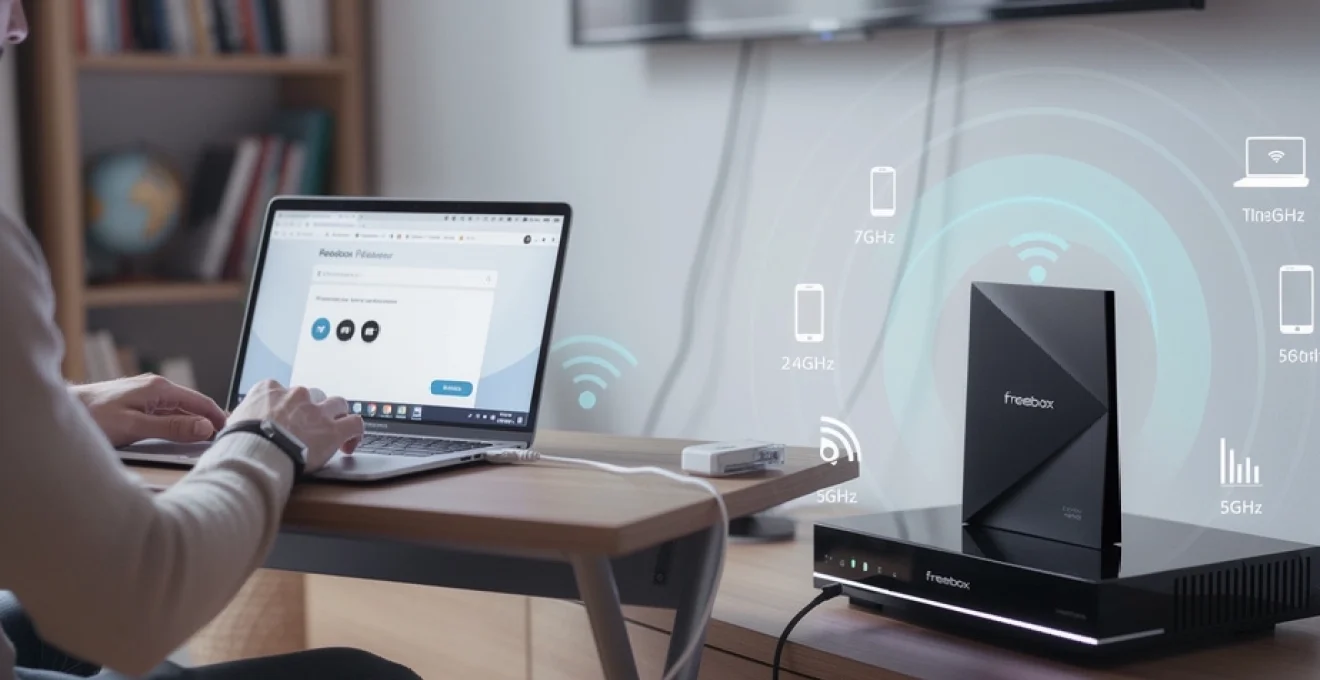
La Freebox Révolution reste l’une des box internet les plus populaires de Free, offrant des performances WiFi robustes pour la majorité des foyers français. L’activation et la configuration du réseau sans fil peuvent parfois s’avérer complexes, notamment lorsque vous devez gérer les particularités techniques de ce modèle spécifique. Entre les réglages avancés de l’interface Freebox OS et les manipulations directes sur l’écran tactile du Server, plusieurs méthodes permettent d’optimiser votre connexion WiFi. Cette démarche devient particulièrement importante si vous souhaitez connecter efficacement tous vos appareils connectés, des smartphones aux objets domotiques, en passant par les consoles de jeux et ordinateurs portables.
Vérification des prérequis matériels pour l’activation WiFi freebox révolution
Avant de procéder à l’activation du WiFi sur votre Freebox Révolution, une vérification approfondie de l’état matériel s’impose. Cette étape préliminaire permet d’éviter les problèmes de connectivité ultérieurs et garantit des performances optimales de votre réseau sans fil.
Identification du modèle freebox server HD et player freebox
La Freebox Révolution se compose de deux éléments distincts : le Server HD qui intègre le modem et les fonctionnalités WiFi, et le Player qui gère l’affichage télévision. Le Server HD, reconnaissable à son écran tactile frontal et à ses dimensions compactes, concentre toute la technologie réseau. Vérifiez que vous disposez bien du modèle Server HD avec les antennes WiFi intégrées, identifiable par la mention « Freebox Server » gravée sur le dessus de l’appareil. Le numéro de série, visible sous l’appareil, doit commencer par « FBRV » pour confirmer qu’il s’agit bien d’une Freebox Révolution Server.
Contrôle de l’état des antennes WiFi intégrées
Les antennes WiFi de la Freebox Révolution sont intégrées dans le boîtier du Server et ne nécessitent aucune manipulation externe. Cependant, leur bon fonctionnement peut être compromis par l’environnement de placement. Assurez-vous que le Server n’est pas enclavé dans un meuble métallique qui bloquerait les signaux radio. L’appareil doit être positionné à au moins 50 centimètres de tout obstacle métallique et à une hauteur minimale d’un mètre du sol pour optimiser la propagation des ondes WiFi. Évitez également la proximité immédiate avec d’autres équipements électroniques susceptibles de générer des interférences, comme les micro-ondes ou les moniteurs pour bébé.
Diagnostic des connexions ethernet RJ45 et câblage CPL
La connectivité filaire de votre Freebox Révolution influence directement les performances WiFi. Vérifiez que le câble Ethernet reliant le Server à la prise murale téléphonique est en parfait état, sans pliures ni dommages visibles. Les connecteurs RJ45 doivent être fermement insérés et les clips de verrouillage intacts. Si vous utilisez un câblage CPL (Courant Porteur en Ligne) pour étendre votre réseau, testez la qualité de la liaison en consultant les débits dans l’interface Freebox OS. Une connexion CPL défaillante peut impacter la stabilité générale du réseau et provoquer des déconnexions WiFi intempestives.
Test de l’alimentation électrique et voyants LED de statut
L’alimentation électrique stable constitue un pr
oblème sous-estimé lors de l’activation du WiFi. Assurez-vous que l’adaptateur secteur d’origine Free est bien utilisé et correctement branché sur une prise murale, sans multiprise surchargée. Sur l’écran de la Freebox Server, vérifiez que les différents voyants de statut (notamment l’icône WiFi) s’affichent sans clignotements anormaux. En cas de redémarrages fréquents, écartez la box de toute source de chaleur et testez une autre prise électrique. Une alimentation instable peut provoquer des coupures WiFi aléatoires, difficiles à diagnostiquer si l’on ne commence pas par ce contrôle de base.
Configuration WiFi via l’interface mafreebox.freebox.fr
Une fois les vérifications matérielles effectuées, l’étape suivante pour activer le WiFi sur votre Freebox Révolution consiste à passer par l’interface d’administration Freebox OS, accessible via mafreebox.freebox.fr. Cette interface avancée vous permet de gérer dans le détail vos réseaux WiFi 2.4 GHz et 5 GHz, de définir votre clé de sécurité et d’optimiser les canaux radio pour limiter les interférences. Même si cela peut paraître technique au premier abord, vous verrez qu’en suivant les étapes dans l’ordre, l’activation du WiFi devient beaucoup plus simple. C’est aussi par ce biais que vous pourrez, plus tard, affiner les réglages pour les objets connectés ou le jeu en ligne.
Accès au panneau d’administration par navigateur web
Pour accéder au panneau d’administration, connectez d’abord un ordinateur à votre Freebox Révolution via un câble Ethernet RJ45. Cette connexion filaire garantit un accès stable, même si le WiFi est désactivé ou mal configuré. Ouvrez ensuite un navigateur web récent (Chrome, Firefox, Edge ou Safari) et tapez l’adresse http://mafreebox.freebox.fr dans la barre d’URL. Lors de la première connexion, Freebox OS vous demandera de définir un mot de passe administrateur, après validation physique sur l’écran tactile de la box. Conservez précieusement ce mot de passe : il vous servira à chaque modification importante sur votre réseau.
Une fois identifié, vous arrivez sur le bureau virtuel de Freebox OS, qui se présente comme un environnement graphique avec des icônes. Par défaut, l’interface peut être en « Mode simplifié », limitant l’accès à certains paramètres WiFi avancés. Pour activer pleinement le WiFi de votre Freebox Révolution, cliquez sur l’icône « Paramètres de la Freebox », puis basculez en « Mode avancé » via l’onglet situé en haut de la fenêtre. Ce mode vous donne la main sur la configuration détaillée des bandes de fréquences, de la sécurité et des canaux, indispensables pour un WiFi Freebox stable et performant.
Paramétrage des réseaux WiFi 2.4GHz et 5GHz simultanés
Dans le menu « Mode avancé », double-cliquez sur l’icône « Wi-Fi » pour afficher les paramètres généraux du WiFi Freebox Révolution. Vous verrez généralement deux cartes logiques correspondant aux réseaux 2.4 GHz et 5 GHz, même si la Freebox Révolution reste surtout optimisée pour la bande 2.4 GHz. La bande 2.4 GHz offre une portée plus importante et traverse mieux les murs, ce qui est idéal pour les objets connectés et les pièces éloignées. La bande 5 GHz, elle, privilégie la vitesse brute et un ping plus faible, adaptée au streaming et au jeu en ligne à courte distance.
Pour activer simultanément les deux réseaux WiFi, cochez l’option d’activation de la borne pour chaque carte disponible, puis rendez-vous dans l’onglet « Configuration réseau ». C’est ici que vous pouvez choisir de dissocier les réseaux WiFi en leur attribuant des noms (SSID) différents, par exemple Maison_2G pour le 2.4 GHz et Maison_5G pour le 5 GHz. Cette séparation vous aide à contrôler précisément sur quel réseau se connecte chaque appareil, notamment si certains équipements domotiques ne voient que la bande 2.4 GHz. En pratique, cette gestion fine vous permet de tirer pleinement parti des capacités de la Freebox Révolution sans sacrifier la compatibilité.
Configuration WPA2-PSK et authentification par clé de sécurité
La sécurité du WiFi de votre Freebox Révolution repose principalement sur le protocole de chiffrement utilisé et la robustesse de votre mot de passe. Dans l’onglet de configuration du réseau WiFi, assurez-vous que le mode de sécurité est réglé sur WPA2-PSK/AES, qui reste aujourd’hui le meilleur compromis entre sécurité et compatibilité. Évitez les anciens modes comme WEP ou WPA-TKIP, désormais considérés comme vulnérables. Certains appareils très anciens peuvent rencontrer des difficultés avec le WPA2 strict, mais dans la grande majorité des foyers, il reste la norme à privilégier.
Définissez ensuite une clé de sécurité WiFi longue et complexe, idéalement entre 12 et 20 caractères, mélangeant majuscules, minuscules, chiffres et, si possible, quelques caractères spéciaux. Vous pouvez par exemple partir d’une phrase facile à retenir pour vous, puis en extraire les initiales et quelques chiffres significatifs. Le but est de rendre cette clé simple à saisir mais difficile à deviner, même à l’aide d’outils automatisés. Une bonne clé WPA2 sur votre WiFi Freebox Révolution équivaut à une serrure multipoints sur la porte d’entrée de votre réseau domestique.
Optimisation des canaux WiFi automatiques et manuels
Le choix du canal WiFi influe directement sur la qualité de votre connexion, surtout en environnement urbain où de nombreux réseaux 802.11n se chevauchent. Dans les paramètres WiFi de Freebox OS, vous pouvez laisser le canal en mode « Automatique », ce qui permet à la Freebox Révolution de sélectionner d’elle-même le canal le moins encombré. Cette option convient à la majorité des utilisateurs et réduit les risques de perturbations liées aux réseaux voisins. Cependant, dans certains immeubles denses, un réglage manuel peut offrir un gain de stabilité notable.
Pour un réglage manuel, commencez par analyser les réseaux disponibles avec un outil de scan WiFi sur votre smartphone ou ordinateur. Vous constaterez souvent que les canaux 1, 6 et 11 en 2.4 GHz sont les plus utilisés, car ils se chevauchent moins. Choisir un canal peu occupé revient un peu à sélectionner une file plus rapide au péage : le trafic est plus fluide, même si la vitesse maximale théorique reste la même. Après avoir sélectionné le canal souhaité dans Freebox OS, appliquez les modifications puis redémarrez la borne WiFi pour valider le changement.
Activation WiFi depuis l’écran tactile du freebox server
Si vous préférez éviter l’interface web ou si vous n’avez pas immédiatement d’ordinateur sous la main, vous pouvez activer le WiFi directement depuis l’écran tactile de votre Freebox Server Révolution. Cette méthode est particulièrement pratique en cas de désactivation accidentelle du WiFi via l’application ou Freebox OS. Elle permet également de vérifier rapidement l’état de la borne sans entrer dans des menus complexes. Vous agissez ainsi « au plus près » du matériel, comme si vous allumiez ou éteigniez un interrupteur dédié au réseau sans fil.
Pour accéder au menu, appuyez légèrement sur une des touches tactiles de l’écran frontal de la Freebox Server afin de réveiller l’affichage. Naviguez ensuite avec les flèches jusqu’au menu WiFi, puis validez. Entrez dans le sous-menu Radio et vérifiez l’état du paramètre principal : si le mode est sur « Désactivé », basculez-le sur « Activé » et confirmez avec la touche de validation. En quelques secondes, la borne WiFi redémarre et vos appareils devraient à nouveau détecter le réseau WiFi Freebox. Cette manipulation est particulièrement utile si, comme de nombreux utilisateurs, vous vous demandez comment réactiver le WiFi après l’avoir coupé par erreur.
Résolution des problèmes de connectivité WiFi spécifiques
Même avec un paramétrage correct, il arrive que le WiFi Freebox Révolution se montre capricieux : débit trop faible dans certaines pièces, déconnexions aléatoires ou appareils incapables de voir le réseau. Ces problèmes sont souvent liés à l’environnement radio, aux interférences ou à des paramètres logiciels corrompus. Plutôt que de multiplier les essais au hasard, il est plus efficace d’adopter une démarche structurée : identifier les sources d’interférences, réinitialiser les paramètres en dernier recours et vérifier que la Freebox tourne bien avec le dernier firmware disponible. Vous gagnerez ainsi un temps précieux et éviterez de passer à côté d’un détail bloquant.
Diagnostic des interférences avec les réseaux 802.11n environnants
Dans les zones d’habitation denses, la bande 2.4 GHz est souvent saturée par les réseaux voisins, les équipements Bluetooth et même certains appareils domestiques. Résultat : votre WiFi Freebox Révolution peut sembler lent ou instable, surtout aux heures de pointe. Pour diagnostiquer ces interférences, commencez par effectuer un test de débit près de la box, puis dans une pièce éloignée, à l’aide de la même application de mesure. Si la chute est brutale ou si les barres de réception oscillent, il est probable que vous subissiez un brouillage radio plutôt qu’un simple problème de portée.
Imaginez la bande 2.4 GHz comme une autoroute à plusieurs voies où chaque réseau 802.11n occupe une voie. Plus il y a de voitures, plus les embouteillages se forment. Pour alléger ce trafic, essayez de changer de canal dans Freebox OS, voire de forcer certains appareils récents à se connecter en 5 GHz si votre environnement le permet. Éloignez également la box des sources de parasites évidents comme les micro-ondes, les babyphones ou certains téléphones sans fil DECT. Parfois, déplacer la Freebox de quelques dizaines de centimètres suffit à se placer dans une « zone plus calme » du point de vue radio.
Reset factory et restauration des paramètres réseau par défaut
Si malgré tous vos ajustements le WiFi refuse de se stabiliser, il est possible que la configuration interne de la Freebox Révolution soit corrompue ou devenue incohérente au fil des modifications. Dans ce cas, une remise à zéro des paramètres réseau, voire un reset factory complet, peut remettre les compteurs à zéro. Avant de vous lancer, sachez toutefois que cette opération effacera vos réglages personnalisés (SSID, mot de passe WiFi, redirections de ports, etc.). Prenez donc soin de noter vos paramètres importants ou de faire des captures d’écran dans Freebox OS.
Pour lancer un reset factory de la Freebox Server, maintenez le bouton ou la commande de réinitialisation selon la procédure décrite par Free (généralement via l’écran tactile ou un redémarrage spécifique). À la remise sous tension, la box rechargera ses paramètres d’usine et réactivera un réseau WiFi par défaut, avec un nom et une clé indiqués sur l’étiquette du boîtier ou l’écran. Vous pourrez ensuite vous reconnecter en Ethernet à mafreebox.freebox.fr afin de reconfigurer proprement votre WiFi. Cette démarche radicale, à l’image d’un formatage d’ordinateur, règle une grande partie des problèmes logiciels persistants.
Mise à jour firmware freebox et pilotes WiFi automatiques
Le firmware de la Freebox Révolution évolue régulièrement, corrigeant des bugs, améliorant la stabilité du WiFi et ajoutant parfois de nouvelles fonctionnalités. Si vous rencontrez des dysfonctionnements étranges, il est pertinent de vérifier que votre box est bien à jour. Les mises à jour sont en principe automatiques et se déclenchent lors des redémarrages, mais un redémarrage manuel peut forcer l’application d’un firmware en attente. Pensez à planifier cette opération à un moment où une brève coupure de connexion ne vous gênera pas.
Côté appareils, assurez-vous également que les pilotes WiFi de vos ordinateurs et smartphones sont à jour. Un WiFi Freebox parfaitement configuré n’empêchera pas un PC ancien, doté de pilotes obsolètes, de subir des coupures ou des débits bridés. La situation peut se comparer à une route neuve empruntée par une voiture mal entretenue : ce n’est pas l’infrastructure qui est en cause, mais le véhicule. En combinant firmware Freebox actualisé et pilotes clients récents, vous maximisez les chances de profiter d’un réseau stable, notamment pour le streaming HD ou le télétravail.
Optimisation avancée des performances WiFi freebox révolution
Une fois le WiFi activé et stabilisé, vous pouvez aller plus loin en optimisant finement les performances de votre Freebox Révolution. L’objectif n’est plus seulement d’« avoir du WiFi », mais d’obtenir un réseau fluide, réactif et adapté à vos usages : domotique, gaming, visio, télétravail, etc. Cette optimisation passe par le placement stratégique de la box, la segmentation des usages entre 2.4 GHz et 5 GHz, et, si nécessaire, l’ajout de répéteurs WiFi ou de points d’accès supplémentaires. Plus votre environnement est complexe (maison à étages, murs épais, nombreux appareils), plus ces réglages avancés feront la différence.
Commencez par optimiser l’emplacement physique de la Freebox Server. Placez-la de préférence au centre de votre logement, dégagée d’obstacles et à distance des murs porteurs. Évitez les meubles fermés, les coins de pièce et les sols, qui agissent comme des barrières pour les ondes radio. Si vous vivez dans une maison à plusieurs niveaux, une position à mi-hauteur, par exemple sur un palier, peut offrir une meilleure couverture globale. Vous pouvez ensuite affiner le placement en testant le niveau de signal dans les pièces stratégiques avec une application d’analyse WiFi.
Ensuite, pensez à répartir intelligemment vos appareils entre les différentes bandes disponibles. Les objets connectés, les capteurs et certaines imprimantes fonctionnent mieux sur la bande 2.4 GHz, plus tolérante et offrant une meilleure portée. Les équipements gourmands en bande passante, comme les Smart TV, les consoles de jeux ou les PC récents, profiteront davantage de la bande 5 GHz si elle est disponible et accessible. En dissociant vos SSID (par exemple Maison_2G pour la domotique et Maison_5G pour le multimédia), vous gardez le contrôle sur cette répartition, plutôt que de laisser chaque appareil choisir automatiquement.
Enfin, n’hésitez pas à compléter la couverture de votre WiFi Freebox Révolution avec des répéteurs ou des points d’accès reliés en Ethernet ou via CPL de bonne qualité. Dans les grandes surfaces ou les logements complexes, un seul point d’émission ne suffit pas toujours à garantir un signal fort partout. L’idée est de créer un maillage cohérent, où chaque zone de la maison dispose d’un signal suffisant pour supporter les usages modernes, de la vidéo 4K au cloud gaming. En combinant une configuration WiFi rigoureuse sur la Freebox, une bonne hygiène de sécurité et une architecture réseau adaptée à votre habitation, vous mettez toutes les chances de votre côté pour profiter d’un WiFi performant et durable.